Transmissão ao vivo com o ODDCast v3
O ODDCast v3 é um encoder clássico e bastante utilizado para transmissões ao vivo. Com ele, você pode enviar o áudio do seu computador diretamente para o servidor do seu Streaming de Áudio ou Web Rádio Completa.
Neste guia, mostraremos como configurar o ODDCast e iniciar sua transmissão.
Antes de começar
Certifique-se de que seu streaming esteja ligado. Caso contrário, a transmissão não será iniciada.
Passo 1: Acesse a Área do Cliente
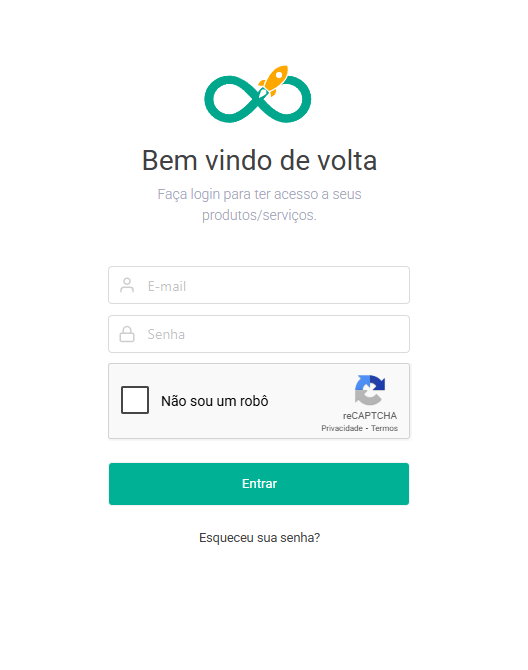
Entre na Área do Cliente com seu e-mail e senha:
https://www.hoost.com.br/coore
Passo 2: Acesse o gerenciamento do serviço
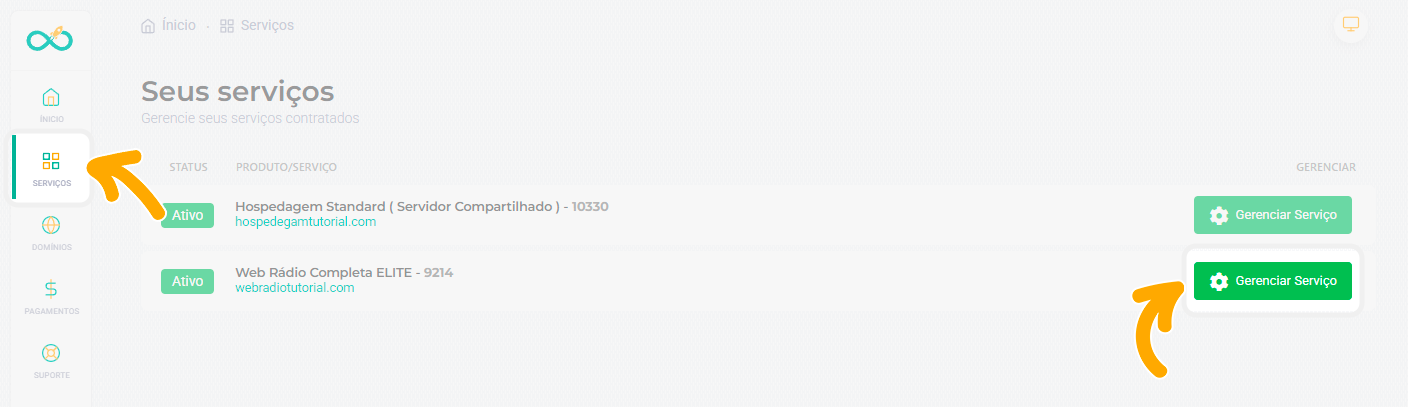
No menu principal, clique em Serviços e depois em Gerenciar Serviço.
Passo 3: Verifique se o streaming está ligado
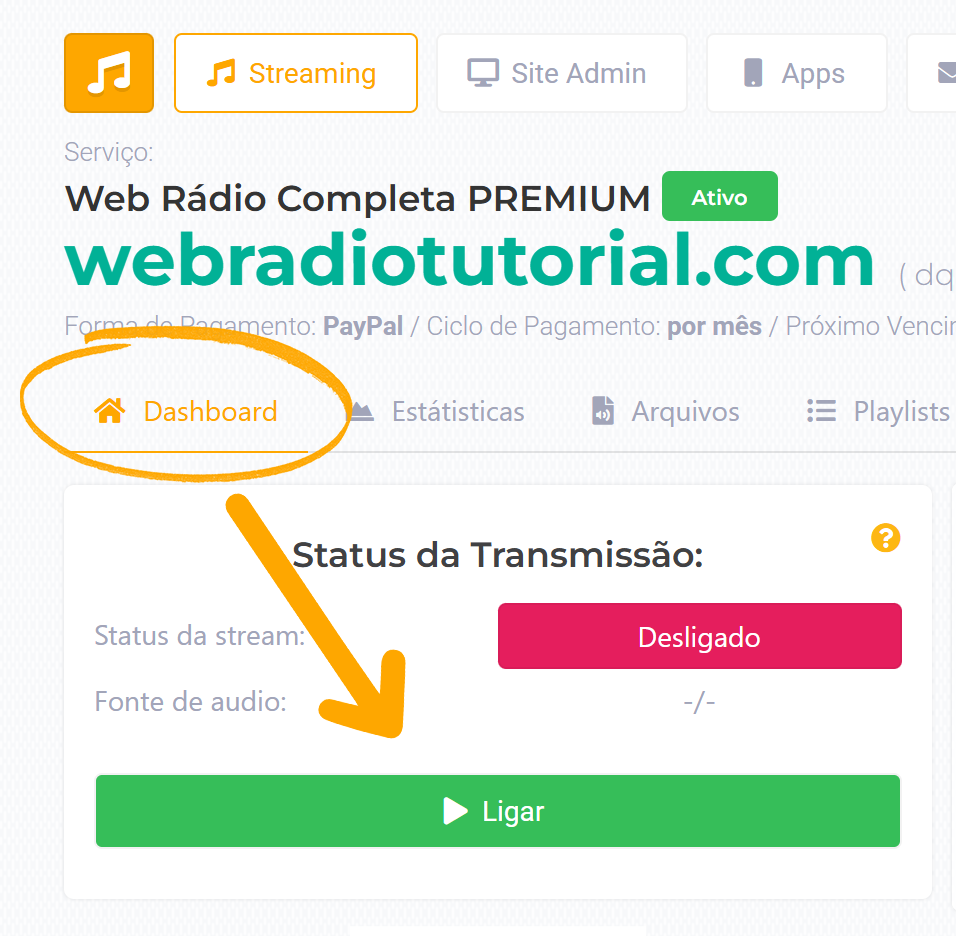
No Dashboard do seu streaming, verifique o status do serviço. Ele deve estar ligado para permitir conexões ao vivo.
Se estiver desligado, clique em LIGAR.
Passo 4: Localize os dados de transmissão
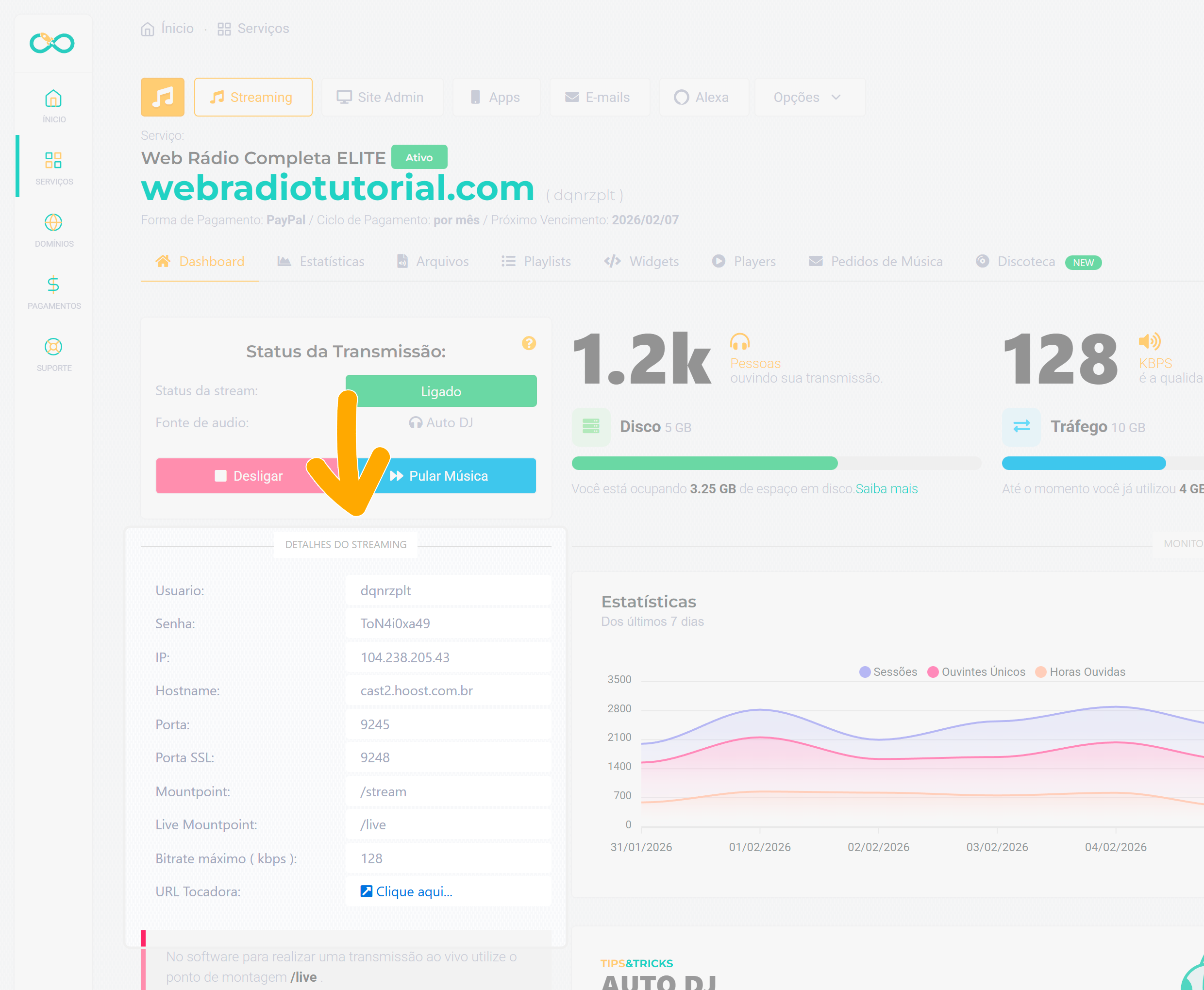
Ainda no painel do serviço, tenha em mãos os dados de transmissão:
- Host / Servidor
- Porta
- Usuário
- Senha
- Mount Point
Você utilizará essas informações na configuração do encoder.
Passo 5: Baixe e instale o ODDCast v3
Realize o download do ODDCast v3 e extraia em seu computador.
Após extrair, abra o software para iniciar a configuração.
Passo 6: Configure uma nova conexão (Encoder)
No ODDCast, clique em Add Encoder para criar uma nova transmissão.
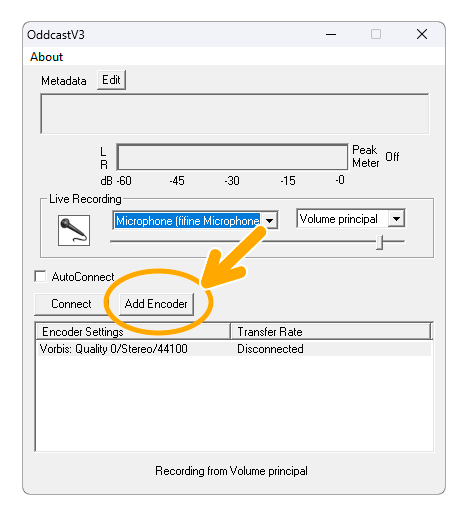
Em seguida, abra as configurações do encoder criado.
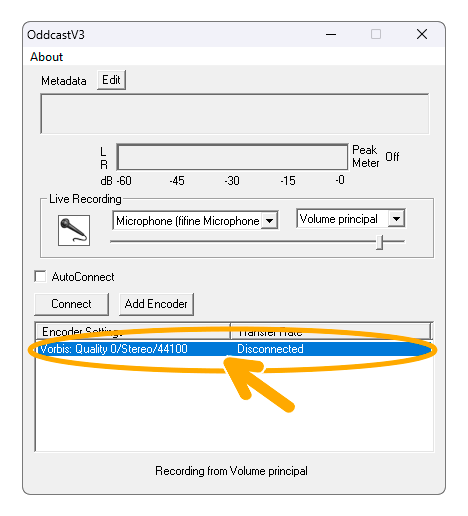
Passo 7: Preencha os dados do servidor
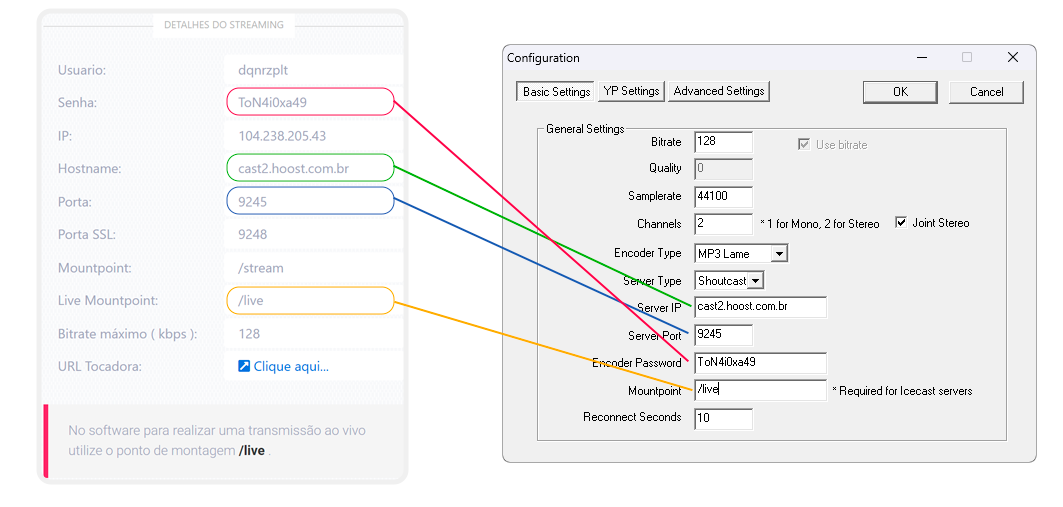
Informe os dados exatamente como aparecem no seu painel:
- Bitrate: 128
- Samplerate: 44100
- Channels: 2
- Encoder type: MP3 Lame
- Server type: Icecast 2
- Server IP: Seu Hostname
- Server Port: Sua porta
- Encoder password: Sua senha
- Mountpoint: /live
⚠️ Atenção: qualquer caractere incorreto impedirá a conexão.
Passo 8: Configure a fonte de áudio
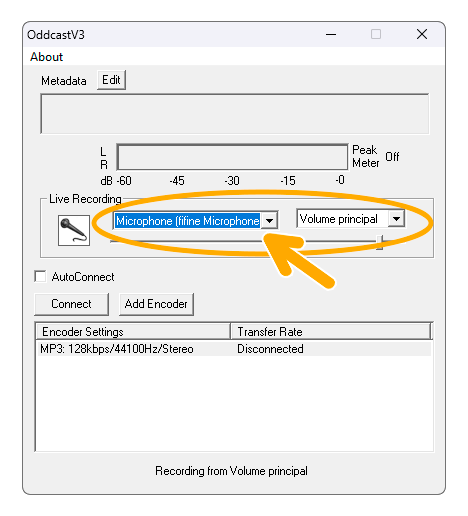
Selecione o dispositivo que será responsável pelo envio do som.
Pode ser:
- Microfone
- Mesa de som
- Interface de áudio
- Áudio do computador
⚠️ Escolher a fonte incorreta resultará em transmissão sem som.
Passo 9: Inicie a transmissão
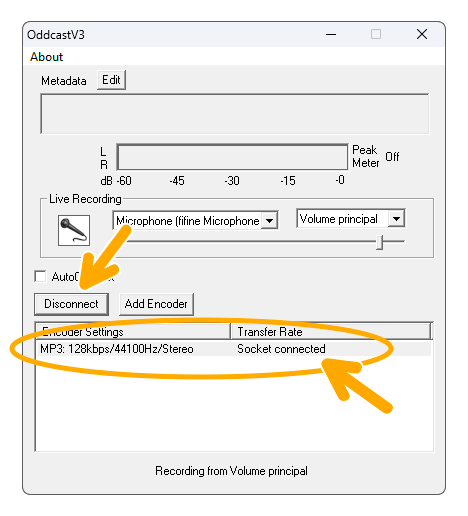
Após revisar todas as configurações, clique em Connect no encoder.
Se tudo estiver correto, o status mudará para Connected e sua rádio já estará ao vivo.
Dica importante
Faça sempre um teste antes de divulgar sua transmissão.
Verifique se o áudio está limpo, com volume adequado e sem atrasos.
Problemas para conectar?
Os erros mais comuns são:
- Streaming desligado
- Senha incorreta
- Mount errado
- Porta incorreta
- Firewall bloqueando a conexão
Revise os dados e tente novamente.
Pronto 🎙️
Agora você já sabe como transmitir ao vivo utilizando o ODDCast v3.
Ao encerrar a transmissão, recomendamos manter o AutoDJ ativo para garantir que sua rádio continue no ar sem interrupções.
