Transmissão ao vivo com o Hoost Broadcast
O Hoost Broadcast é o software oficial da Hoost para transmissões ao vivo. Com ele, você pode enviar o áudio do seu computador diretamente para o servidor com rapidez e segurança.
Neste guia, mostraremos como configurar o software e iniciar sua transmissão.
Antes de começar
Certifique-se de que seu streaming esteja ligado. Caso contrário, a transmissão não será iniciada.
Passo 1: Acesse a Área do Cliente
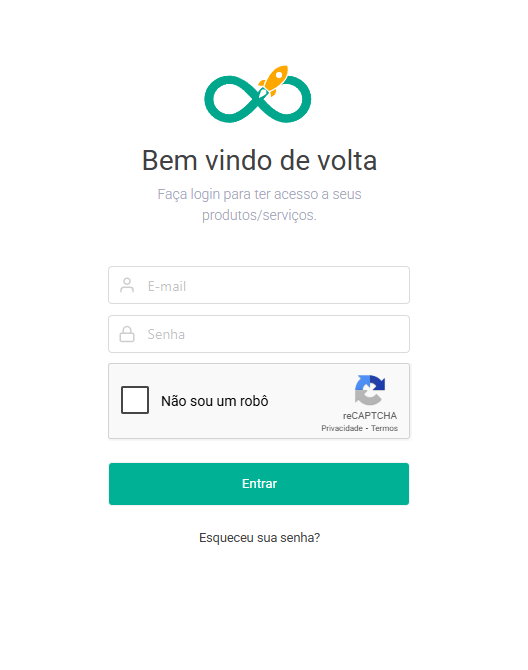
Entre na Área do Cliente com seu e-mail e senha:
https://www.hoost.com.br/coore
Passo 2: Acesse o gerenciamento do serviço
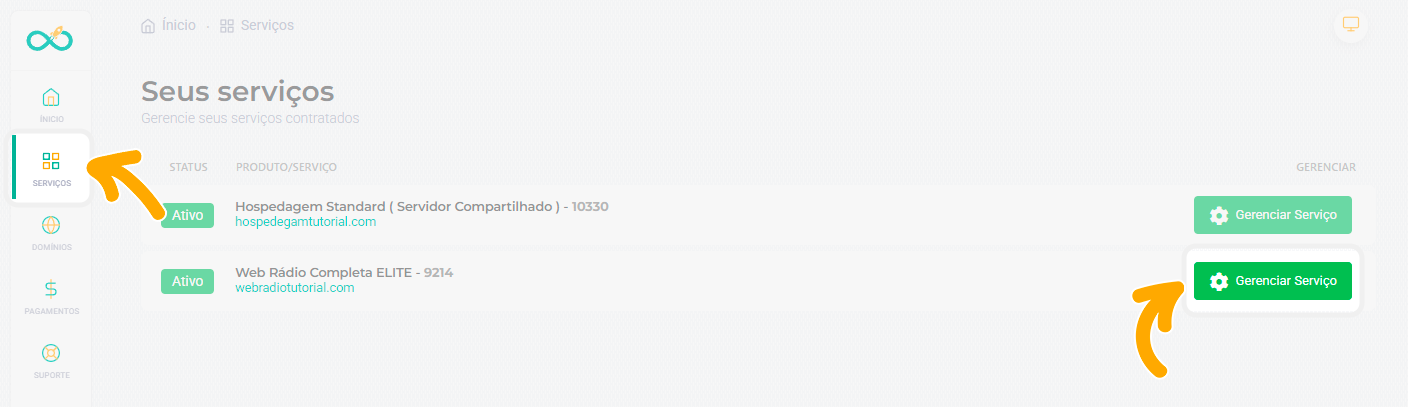
No menu principal, clique em Serviços e depois em Gerenciar Serviço.
Passo 3: Verifique se o streaming está ligado
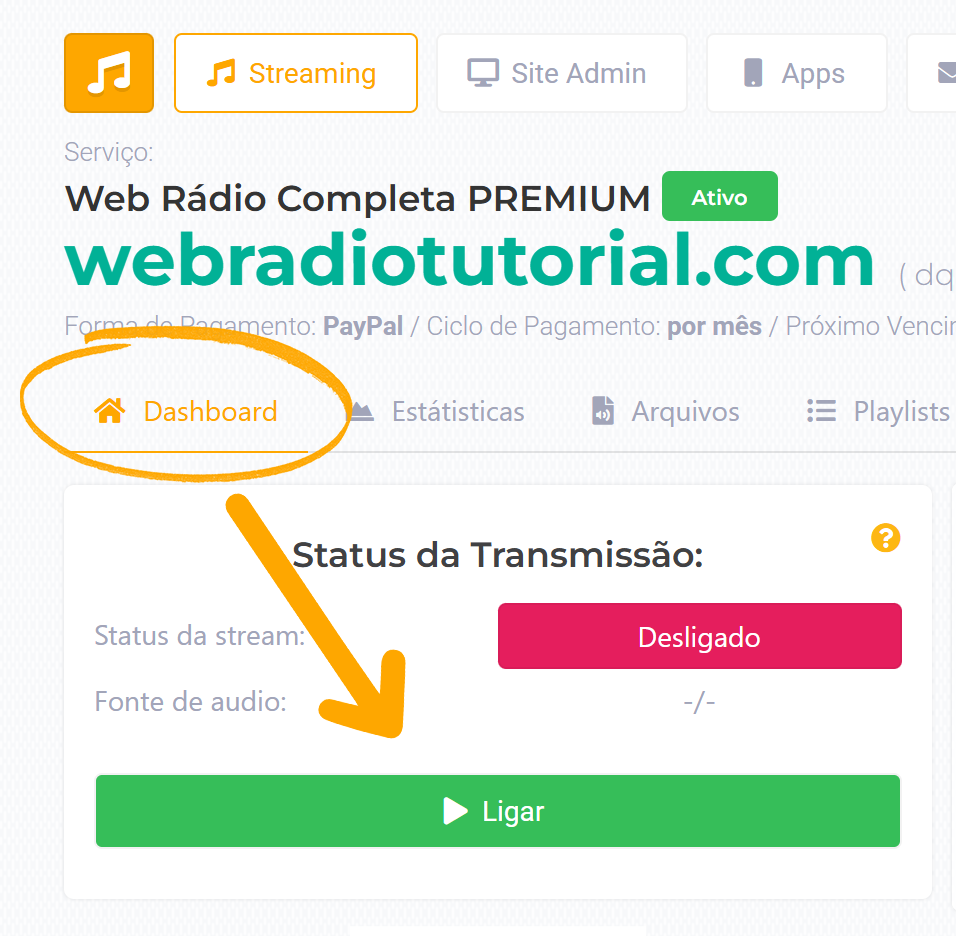
No Dashboard do seu streaming, verifique o status do serviço. Ele deve estar ligado para permitir conexões ao vivo.
Se estiver desligado, clique em LIGAR.
Passo 4: Baixe e instale o Hoost Broadcast
Realize o download do Hoost Broadcast e siga o processo de instalação normalmente.
Após a instalação, abra o software para iniciar a configuração.
Passo 5: Faça login no software
Ao abrir o Hoost Broadcast, entre com seu e-mail e senha da Hoost.
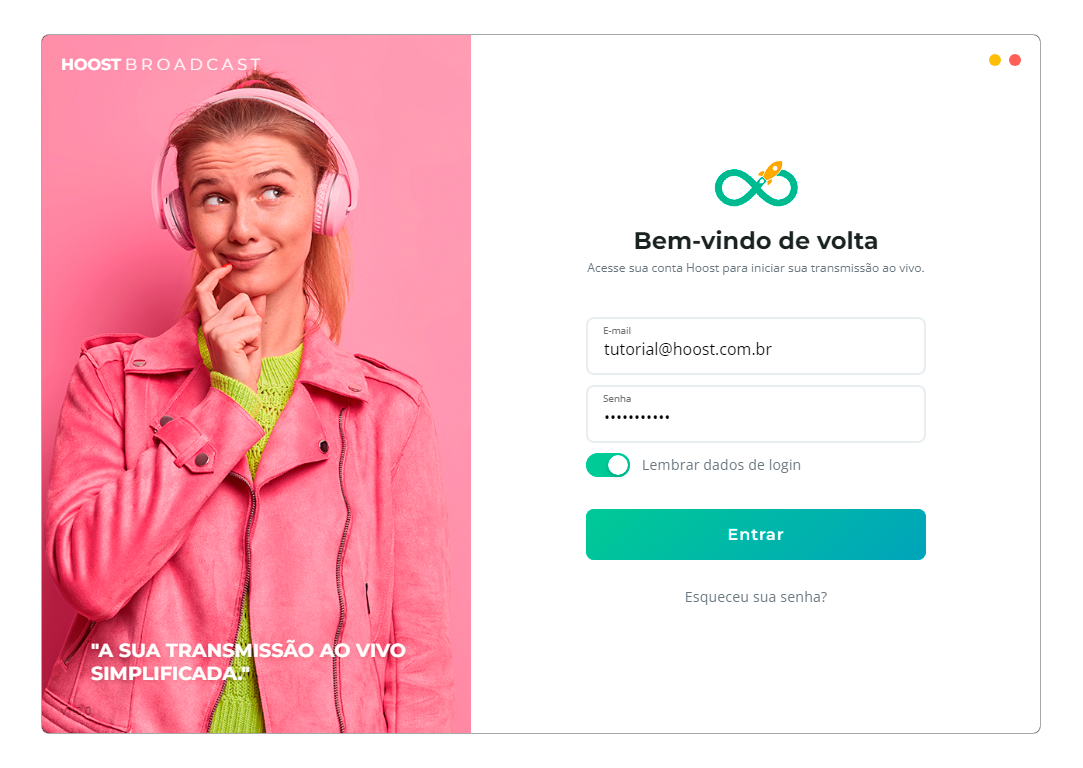
O sistema localizará automaticamente seus serviços disponíveis.
Passo 6: Selecione seu serviço
Escolha o serviço de Streaming de Áudio ou Web Rádio Completa que deseja transmitir.
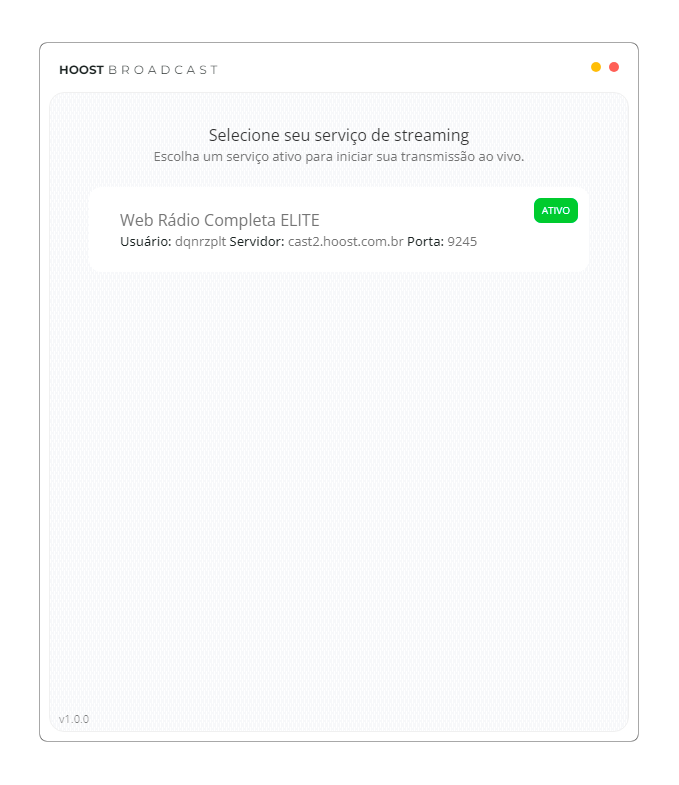
Após selecionar, o software carregará as configurações automaticamente.
Passo 7: Configure os metadados da rádio
Acesse as configurações de Metadados e preencha as informações da sua rádio, como nome, descrição e demais dados exibidos nos players.
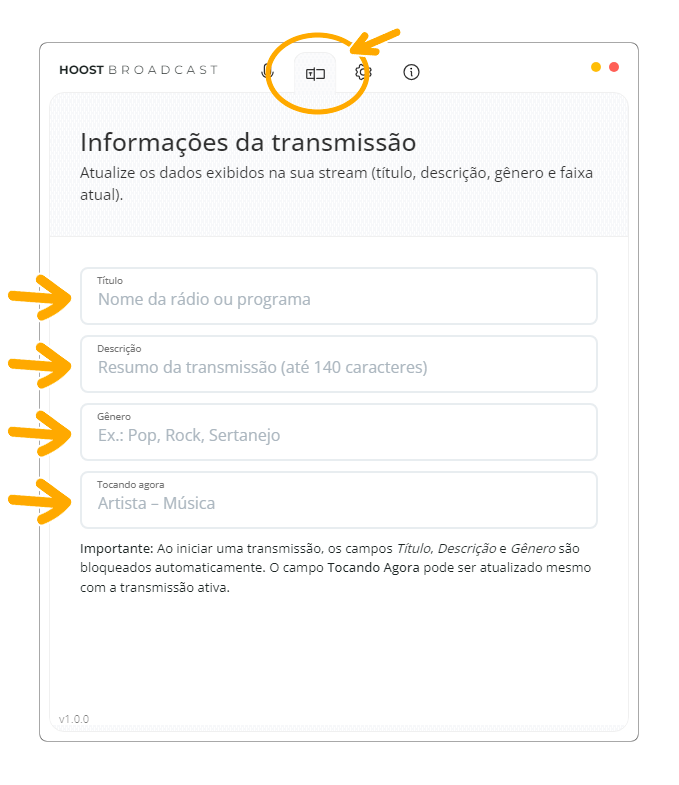
Manter esses dados atualizados ajuda na identificação da transmissão pelos ouvintes.
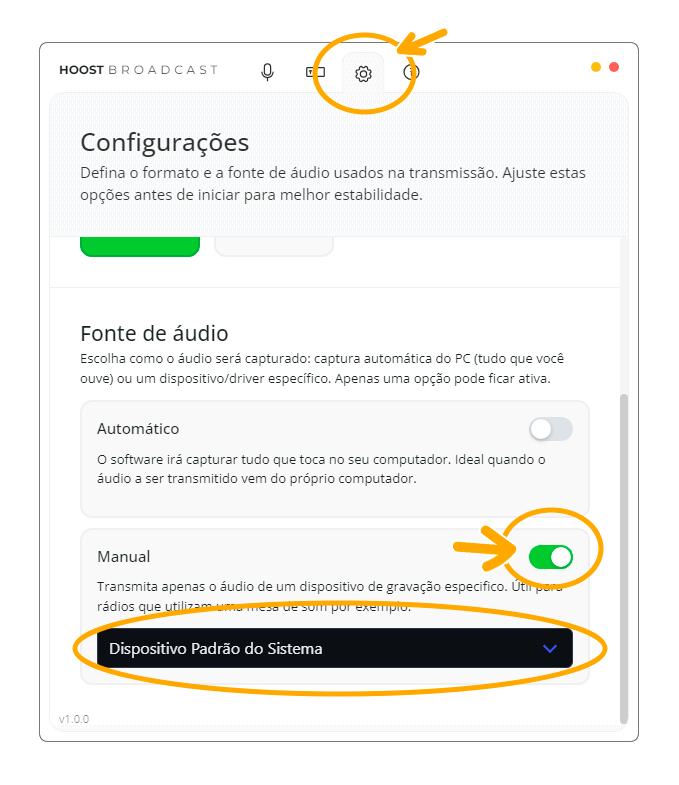
Passo 8: Revise as configurações do software
Clique em Configurações e verifique se tudo está correto para o seu cenário de transmissão.
O Hoost Broadcast já vem configurado para capturar automaticamente o áudio do computador, sendo ideal para a maioria dos usuários.
Se você utiliza uma mesa de som é necessario selecionar o driver correto para captura do áudio pelo software, se for esse seu caso, ative a opção Manual e selecione o driver correto.
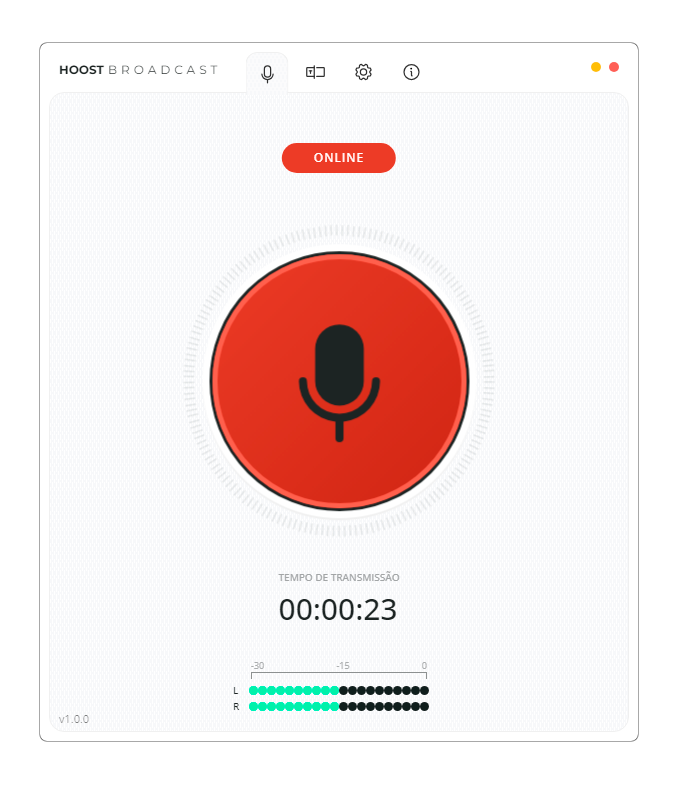
Passo 9: Inicie a transmissão
Após revisar todas as configurações, inicie a transmissão pelo Hoost Broadcast.
Em poucos segundos sua rádio estará ao vivo.
Dica importante
Antes de divulgar sua rádio, faça um teste rápido para confirmar se o áudio está chegando corretamente e com bom volume.
Pronto 🎙️
Agora você já sabe como transmitir ao vivo utilizando o Hoost Broadcast.
Sempre que encerrar uma transmissão ao vivo, recomendamos manter o AutoDJ ativo para garantir que sua rádio continue no ar sem interrupções.
