Playlists
Playlists são o motor da sua programação automática. Elas permitem que sua rádio toque músicas 24 horas por dia, organizadas conforme sua estratégia: por gênero, horário, programas gravados, vinhetas ou pedidos dos ouvintes.
Atenção: Essa opção no menu só será exibida se você tiver habilitado o Auto DJ nas configurações. Se você ainda não habilitou, clique aqui e saiba como
Acessando suas Playlists
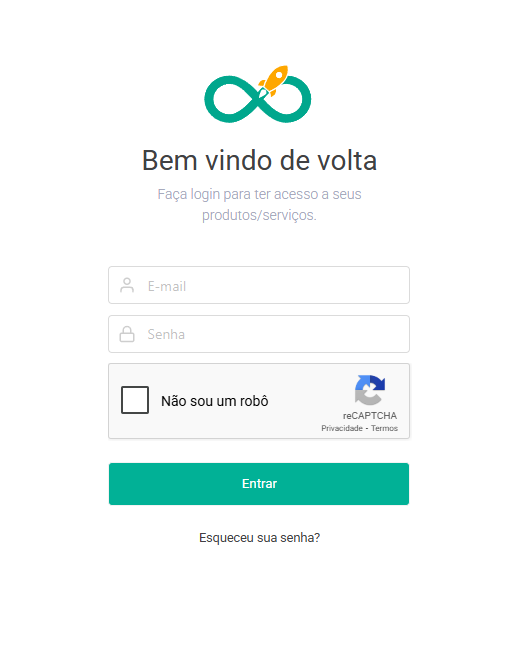
Entre na Área do Cliente com seu e-mail e senha:
https://www.hoost.com.br/coore
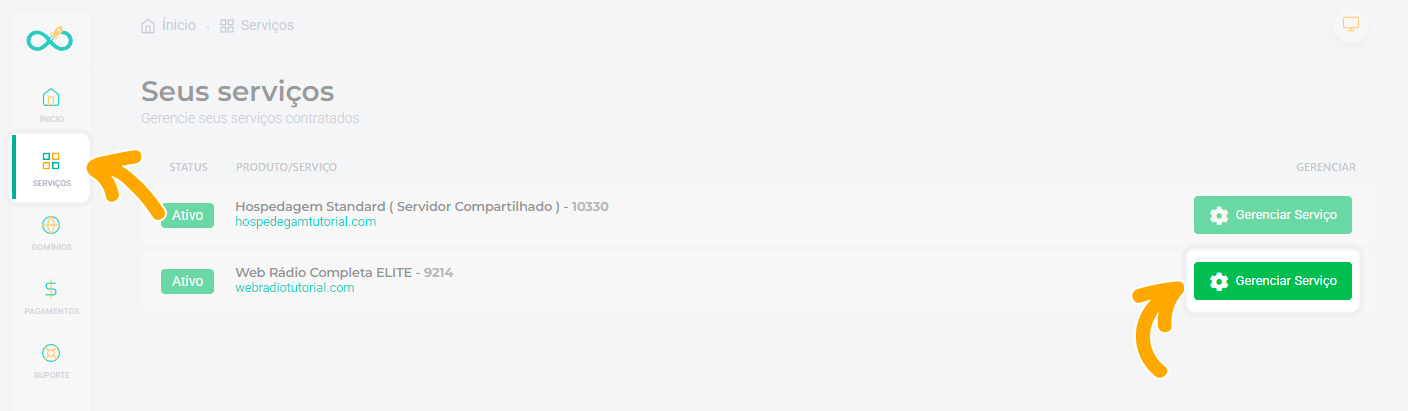
Vá em Serviços > Gerenciar serviço.
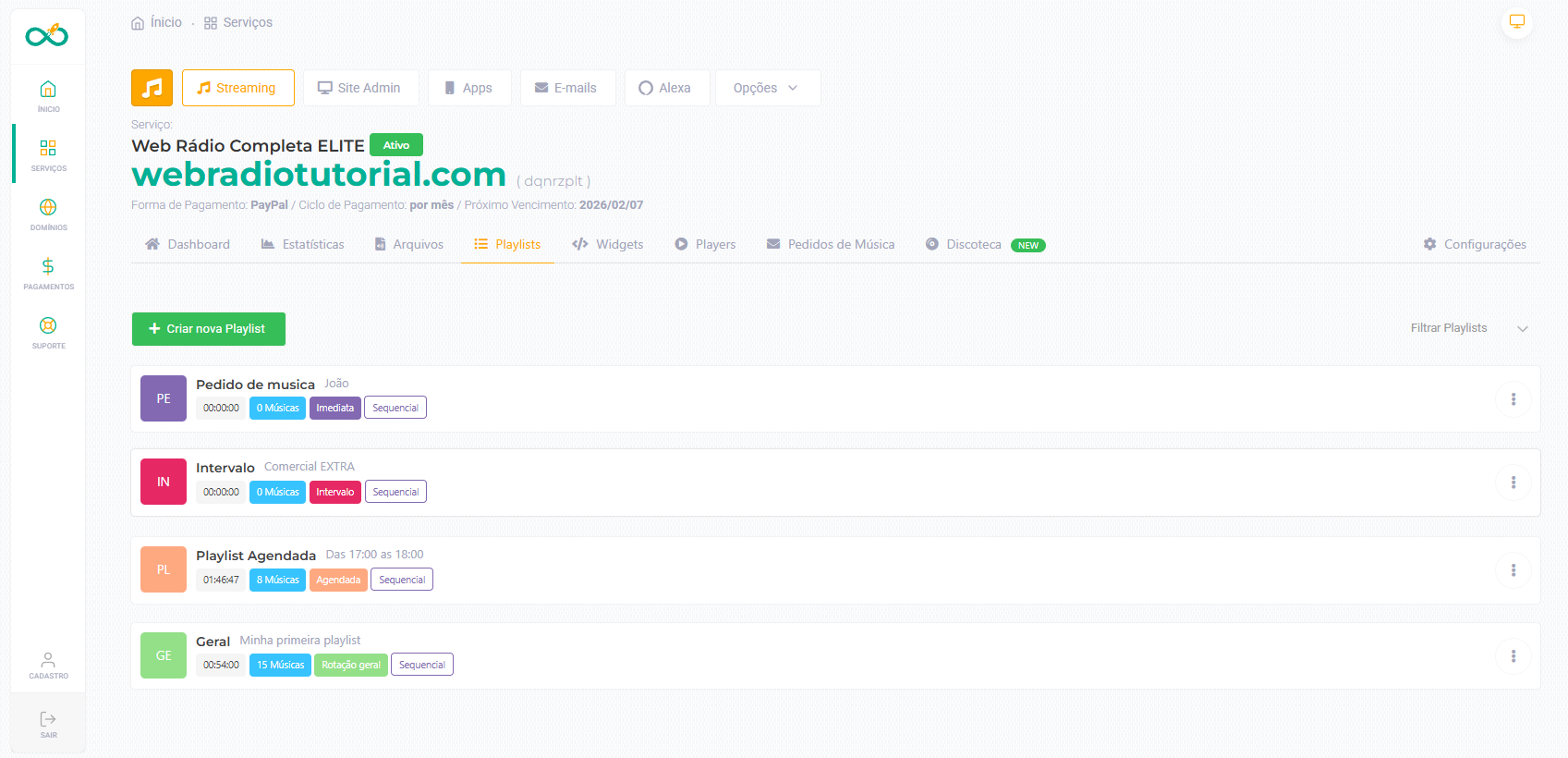
Selecione o menu Playlists.

Playlists
Nessa área você pode criar, excluir e gerenciar as playlists para seu Auto DJ.
Ao clicar no icone de opções ( 3 pontinhos ) sobre uma playlist, surgem os seguintes botões:

- Ativar/Desativar 🔘 – Liga ou desliga a playlist no Auto DJ.
- Clonar 📄 – Cria uma cópia da playlist.
- Excluir ❌ – Remove a playlist.
Criando uma nova Playlist
Clique no botão Criar nova Playlist. Uma janela será aberta com os seguintes campos:
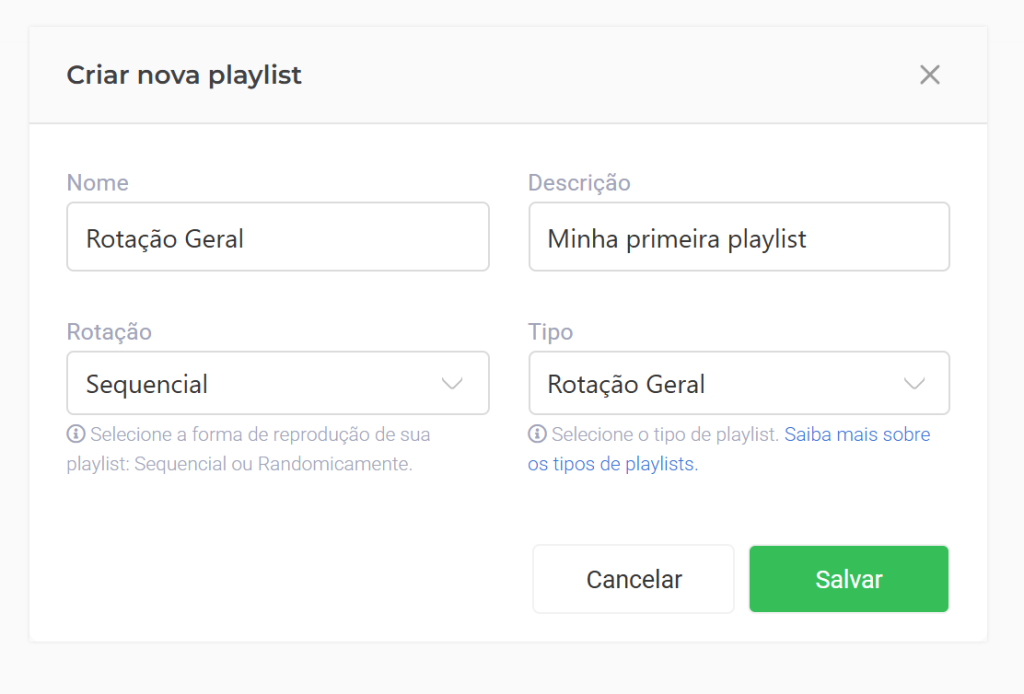
- Nome: título da playlist (ex: Pagode Sábado).
- Descrição: texto descritivo para organização.
- Rotação: como as músicas serão tocadas:
- Sequencial: toca na ordem.
- Aleatória: embaralha a execução.
- Tipo: escolha o comportamento da playlist (explicado a seguir).
Tipos de Playlist
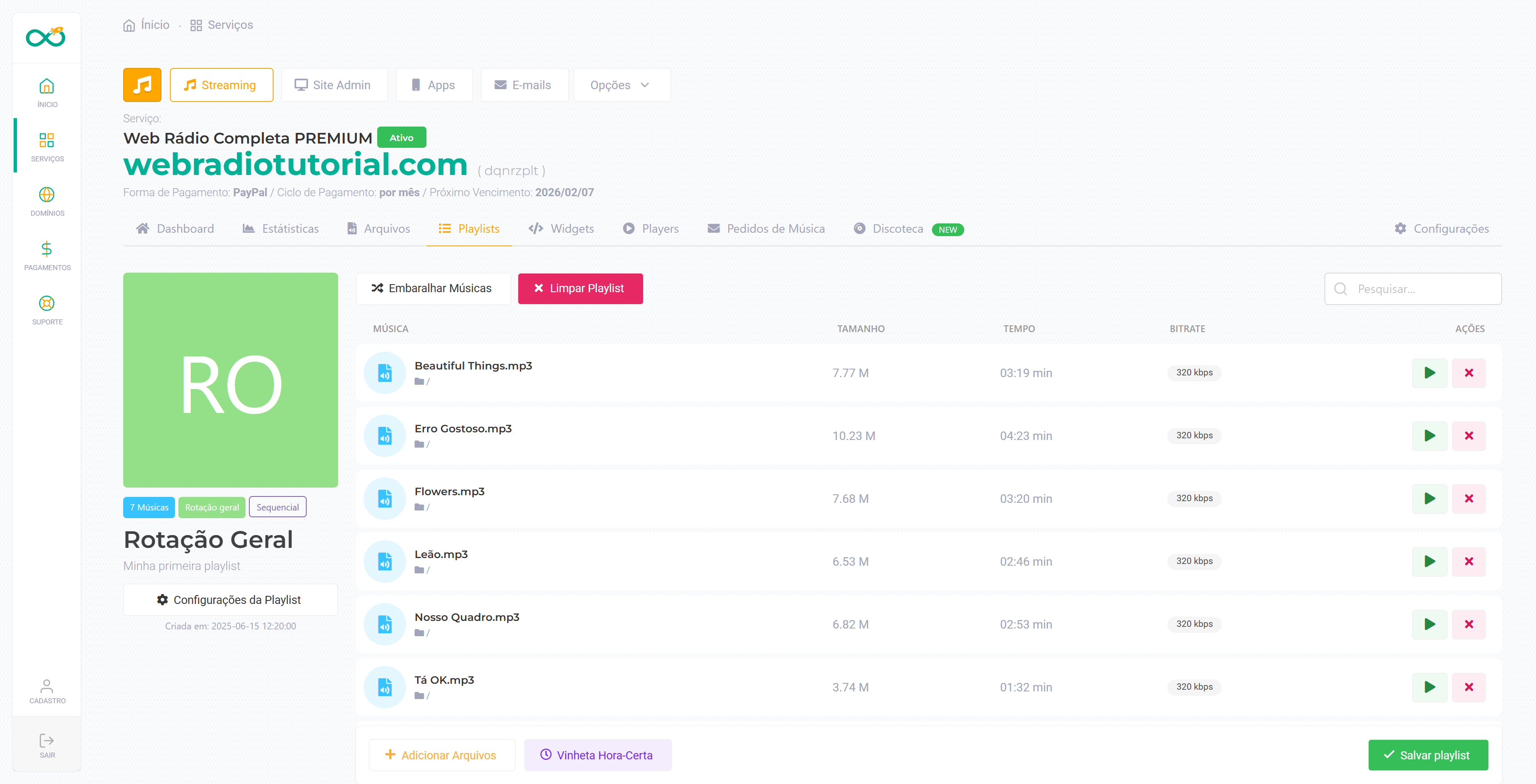
1. Rotação Geral (🌐 padrão)
Toca continuamente sempre que não houver nenhuma playlist com horário definido.
- Obrigatória para o Auto DJ funcionar.
- Ideal para manter músicas 24h tocando na rádio.
- Exemplo: “Mix Geral”, “Músicas nacionais”, “Trilha principal”.
2. Agendada (⏰)
Programada para tocar em um horário específico, podendo repetir diariamente, semanalmente, etc.
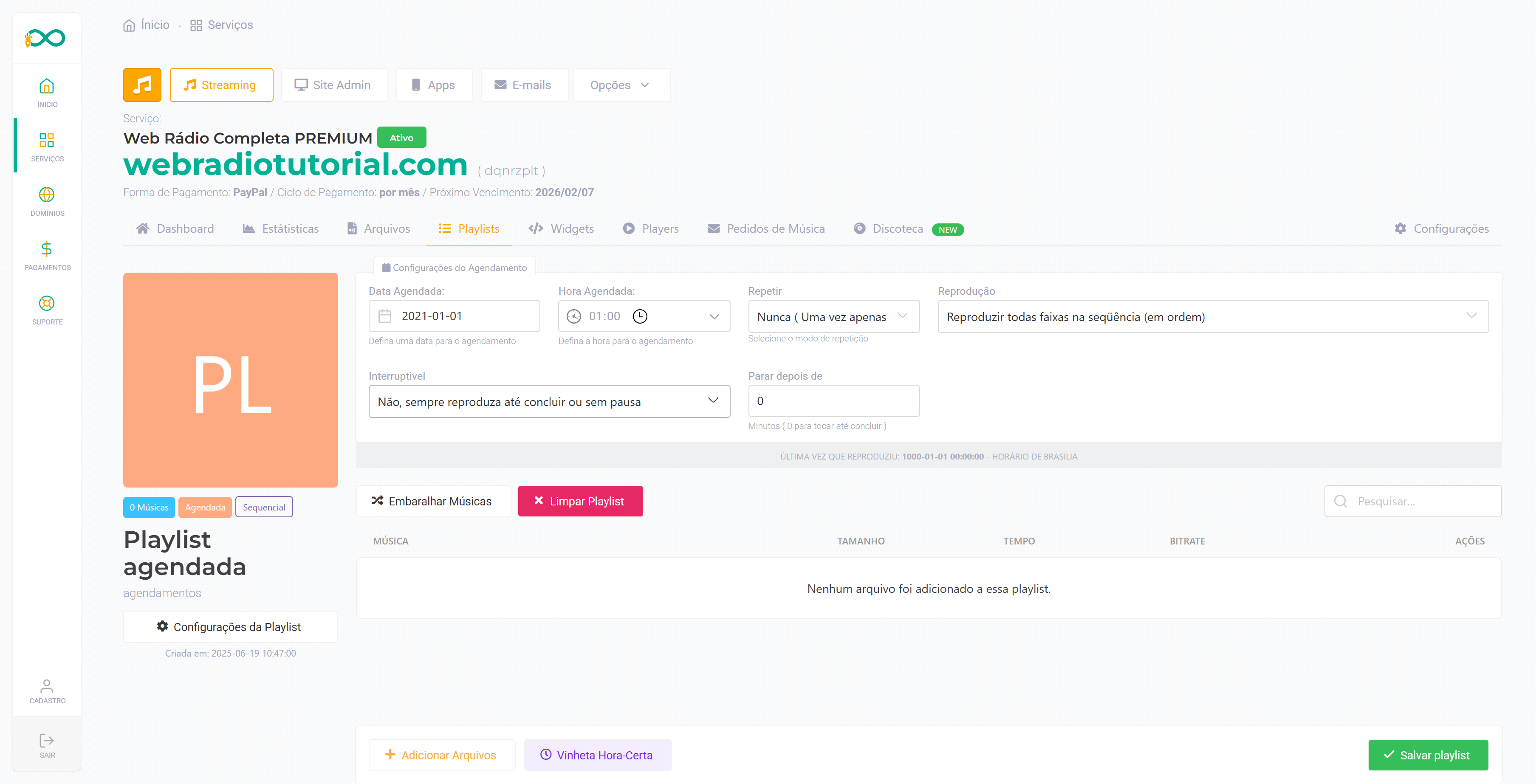
Campos disponíveis:
- Data agendada: data da primeira execução.
- Hora agendada: horário de início.
- Repetir: defina a frequência (nunca, diariamente, mensalmente…).
- Reprodução:
- Todas as faixas na ordem
- Aleatório
- Apenas uma faixa aleatória
- Interruptível:
- Não: ela termina de tocar tudo.
- Sim: pode ser interrompida por outra agendada.
- Parar depois de: define quanto tempo ela pode tocar (em minutos). 🔔 Atenção: músicas não são cortadas no meio. Se o tempo for 10 minutos e uma música de 5 minutos começar no minuto 9, a playlist só terminará no minuto 14.
Exemplo: “Programa Sertanejo”, toda quarta às 20h.
3. Intervalo (🔁)
Toca vinhetas ou faixas específicas entre outras músicas, ideal para propagandas ou vinhetas de hora certa.
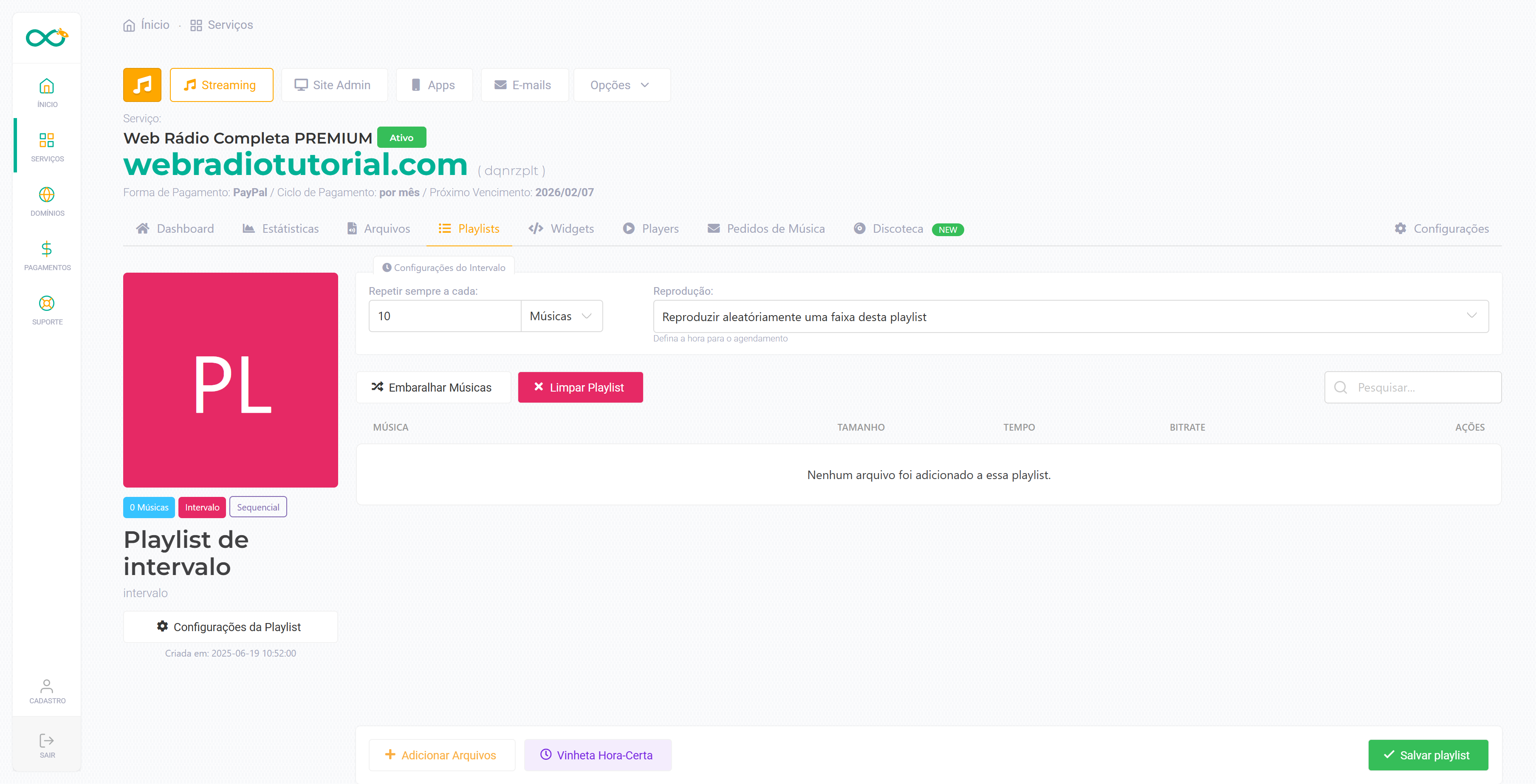
Campos:
- Repetir sempre a cada: define o intervalo (ex: a cada 3 músicas ou 15 minutos).
- Reprodução:
- Uma faixa aleatória
- Todas as faixas em ordem
Exemplo: “Vinhetas de hora certa”, “Anúncios comerciais”.
4. Imediata (🚨)
Toca assim que a música atual terminar, interrompendo a programação atual. Depois de tocar, é automaticamente desativada.
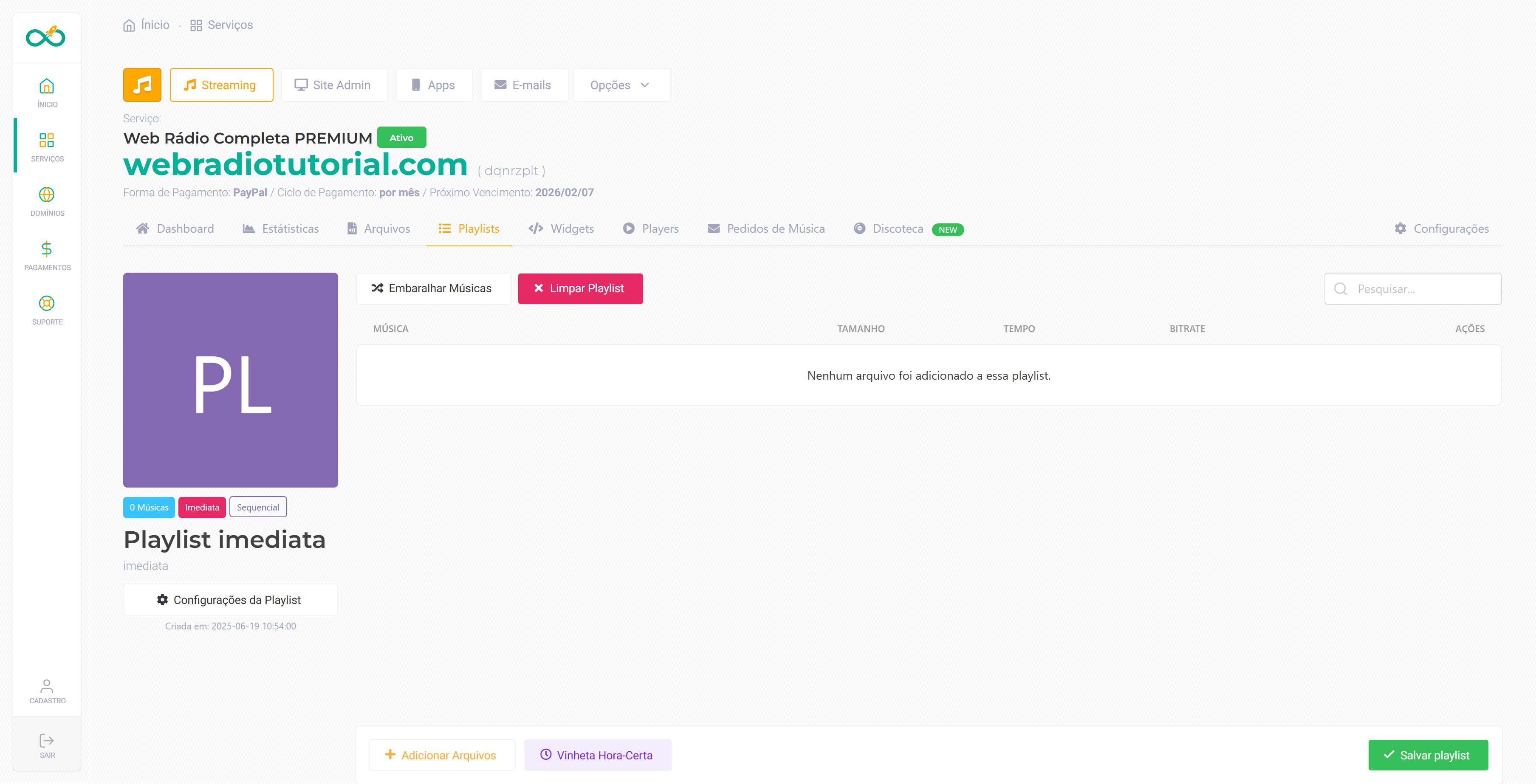
Exemplo: “Pedido do ouvinte agora” ou “Urgente – comunicado especial”.
Gerenciando Músicas da Playlist
Dentro de uma playlist, você pode adicionar músicas usando o botão Adicionar Arquivos.
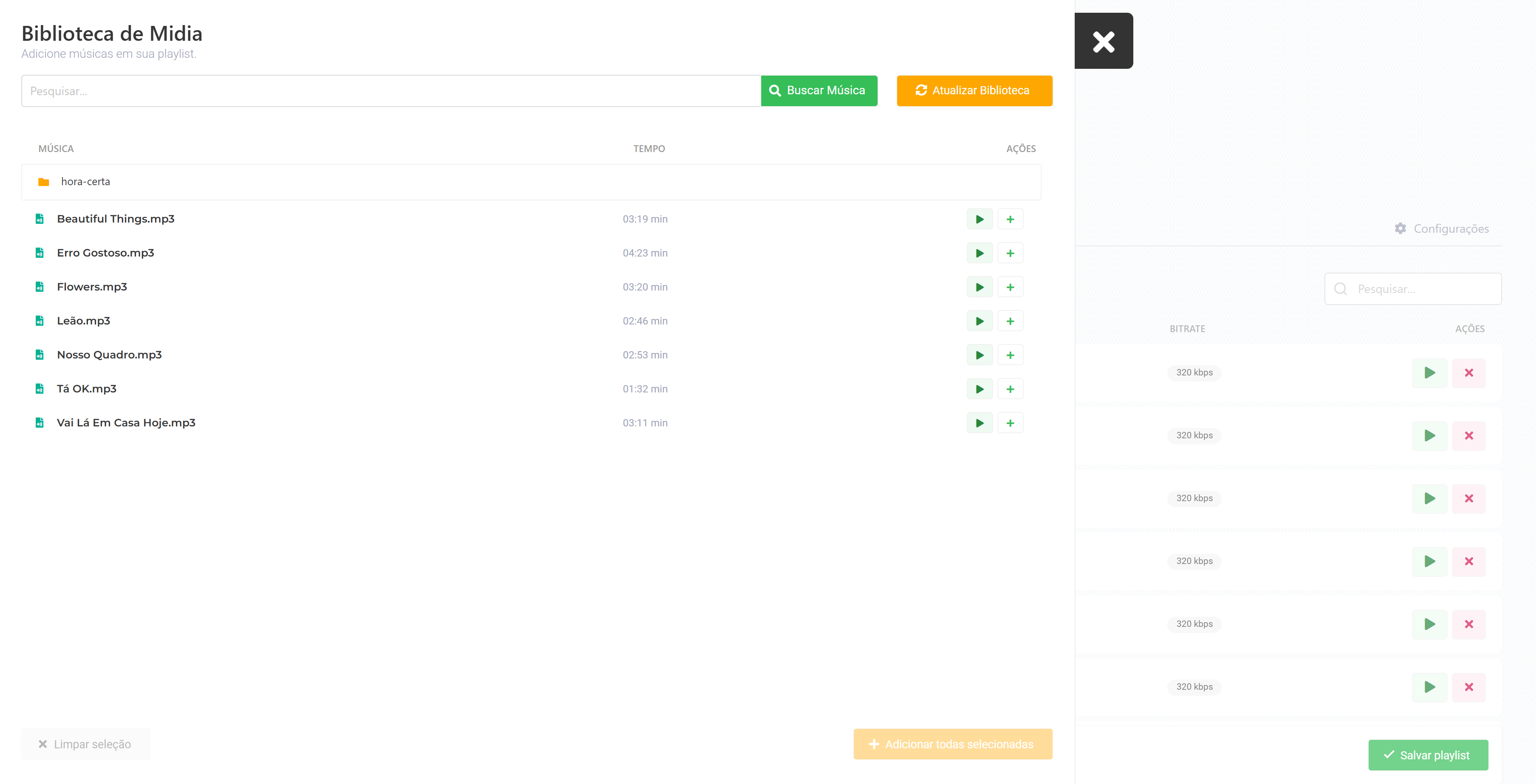
Ao clicar, será exibida sua Biblioteca de Mídia com os arquivos que você enviou via gerenciador de arquivos ou Discoteca.
- Use o botão Atualizar Biblioteca caso você tenha enviado arquivos recentemente.
- Use o botão ➕ para adicionar músicas específicas.
- Ou clique em “Adicionar todas selecionadas” para incluir várias de uma vez ( você pode utilizar as teclas
CtrleShiftpara selecionar varias de uma vez.
Não se esqueça de clicar em Salvar Playlist ao final!
