Arquivos
O Gerenciador de Arquivos permite enviar, organizar e gerenciar as músicas da sua Web Rádio de forma prática.
Atenção: Essa opção no menu só exibirá se você tiver habilitado o Auto DJ nas configurações. Se você ainda não habilitou, clique aqui e saiba como
Acessando o Gerenciador de Arquivos de seu streaming
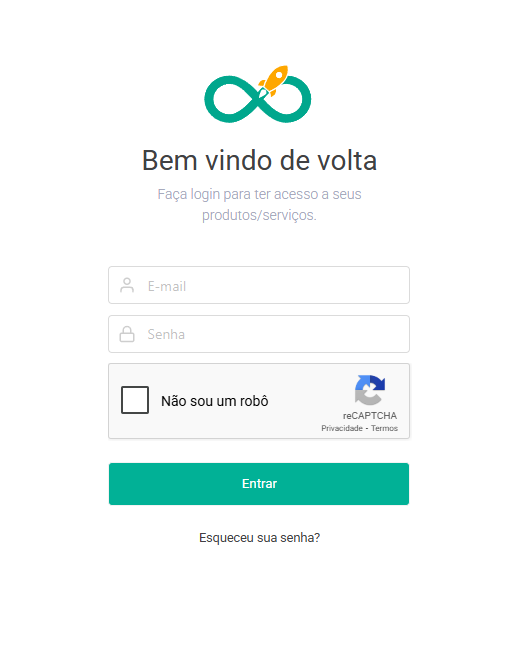
Entre na Área do Cliente com seu e-mail e senha:
https://www.hoost.com.br/coore
Vá em Serviços > Gerenciar serviço.
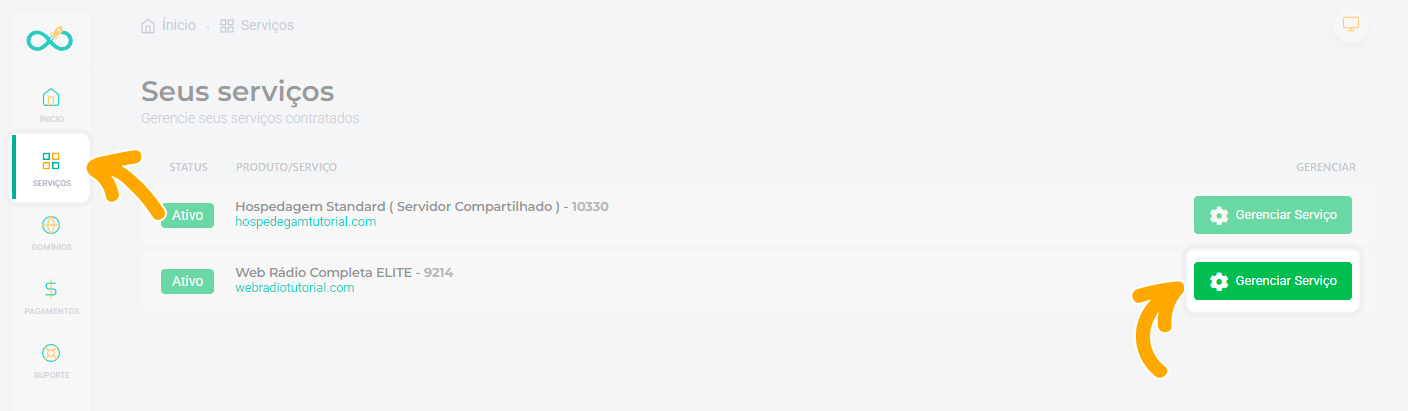
Selecione o menu Arquivos.

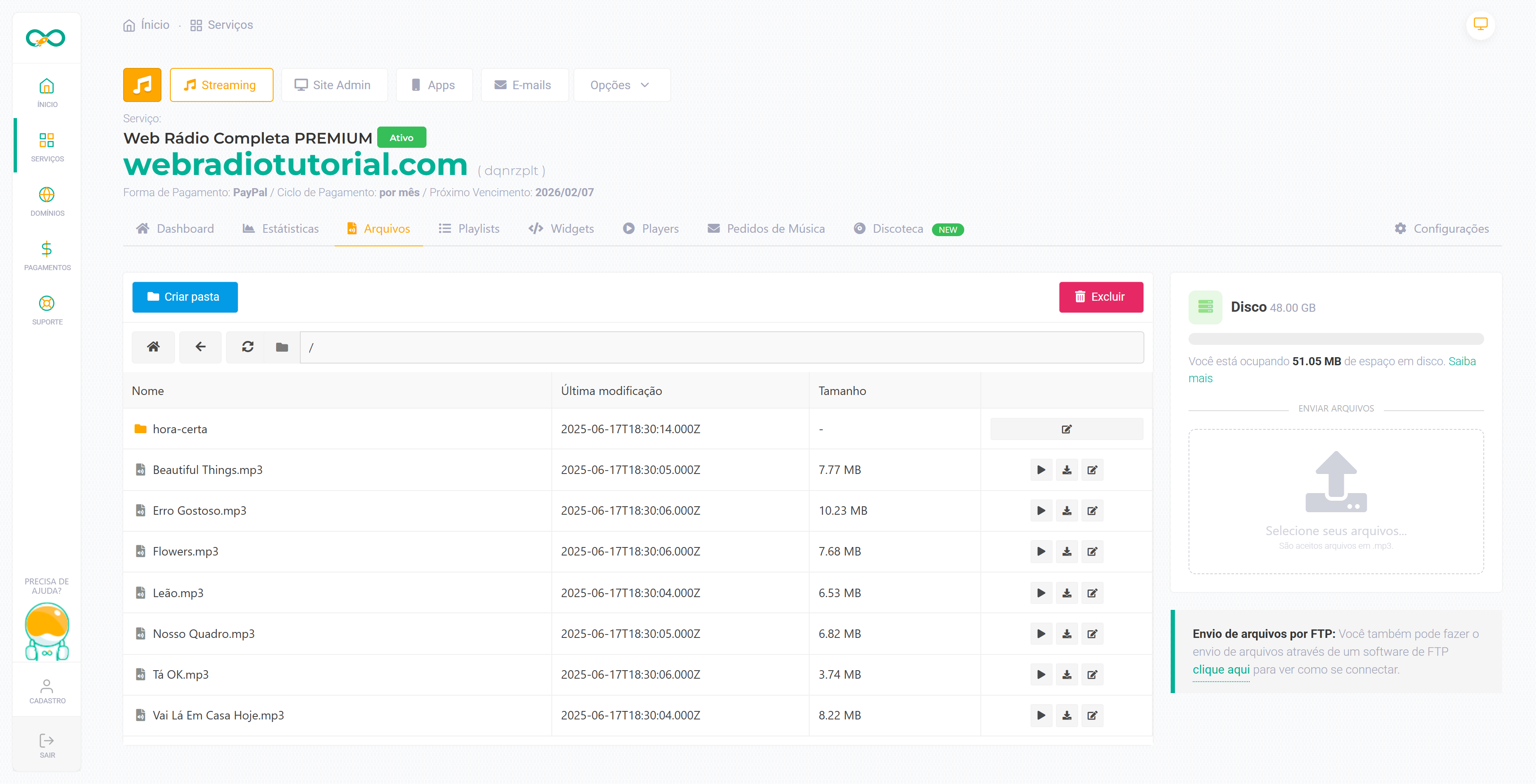
Gerenciador de Arquivos
Nessa área você poderá gerenciar os arquivos de seu Auto DJ.
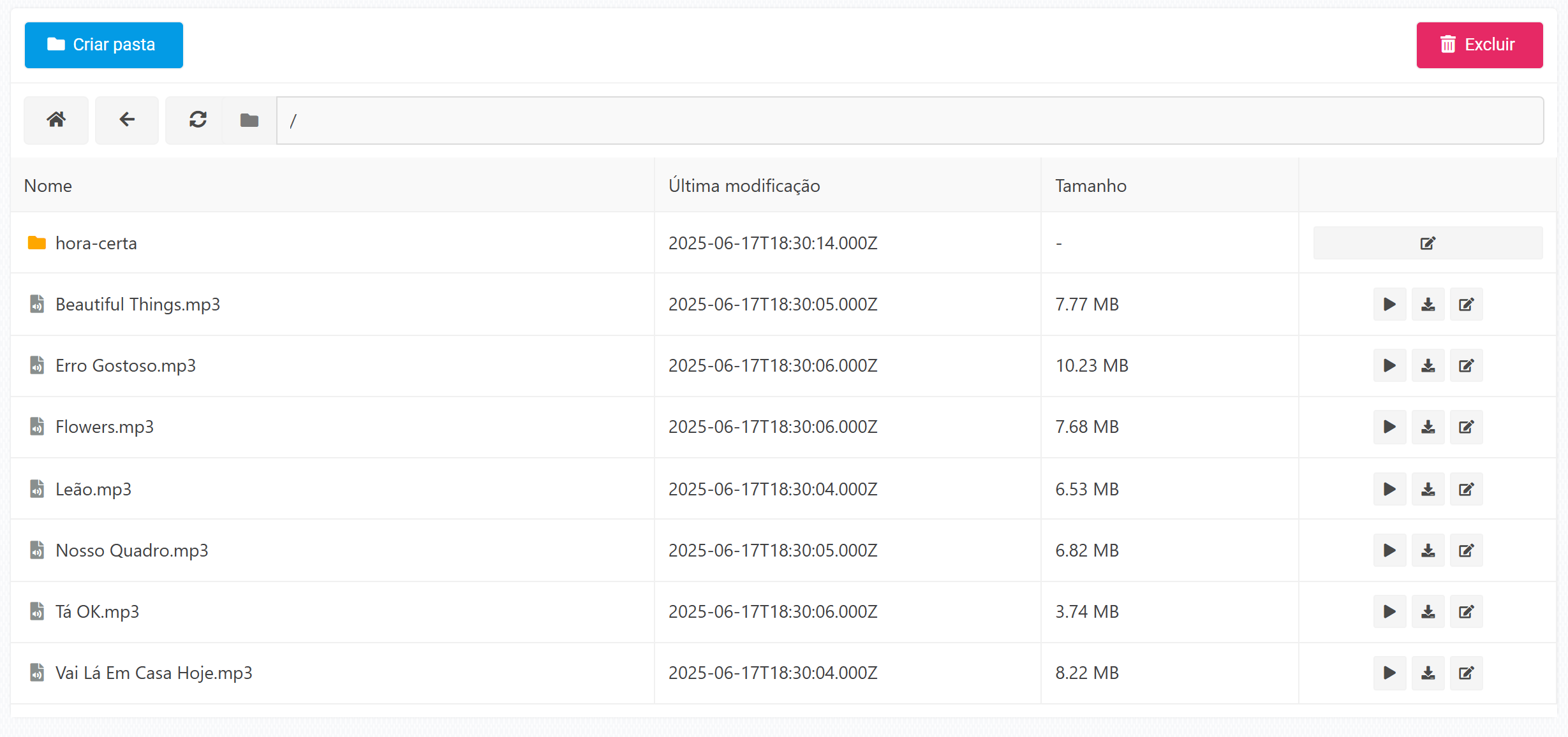
Criar Pasta
- Clique no botão azul Criar pasta para organizar suas músicas por categorias (ex: programas, playlists específicas, etc.).
Navegação
- Use os botões:
- 🏠 Início: volta para a raiz do gerenciador.
- 🔄 Atualizar: recarrega a listagem de arquivos.
- ⬅️ Voltar: retorna para a pasta anterior.
- 📁 Caminho atual: mostra onde você está navegando.

Lista de Arquivos
Abaixo da navegação, você verá seus arquivos e pastas com as colunas:
- Nome: nome do arquivo ou pasta.
- Última modificação: data/hora da última alteração.
- Tamanho: espaço ocupado pelo arquivo.
Ao lado de cada música há botões para:
- ▶️ Ouvir a música
- 📝 Editar nome
- ❌ Excluir o arquivo
Upload de Arquivos
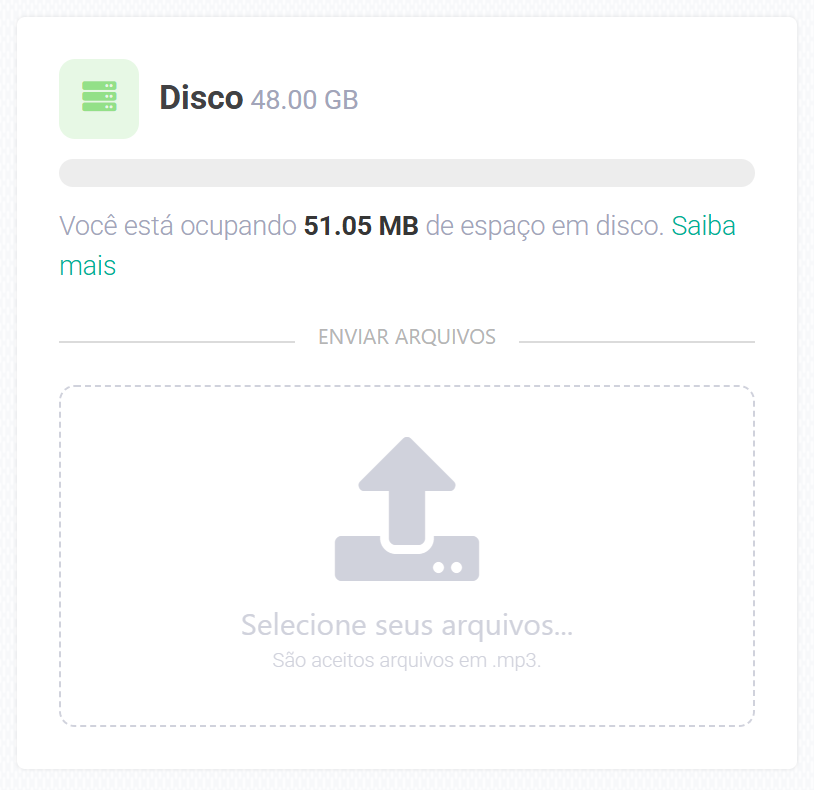
- No canto direito da tela, arraste e solte arquivos
.mp3ou clique em Selecionar seus arquivos para enviar novas músicas. - O progresso e o espaço em disco são exibidos no indicador “Disco”.
Envio via FTP
- Se preferir usar um software de FTP (como FileZilla), clique em “clique aqui” na seção “Envio de arquivos por FTP” para ver os dados de acesso.
Dicas Importantes
- Evite caracteres especiais: Caracteres como #@$%^&* e acentos podem prejudicar a execução de arquivos.
- Formatos aceitos: Apenas arquivos
.mp3. - Organize-se: Utilize pastas para deixar sua biblioteca mais intuitiva, principalmente se tiver muitos arquivos.
