Streaming e Player
Nesta área você configura o player do seu site, responsável por transmitir sua rádio para os ouvintes. Aqui é possível ativar o player, escolher o modelo, definir os dados do streaming e ajustar opções importantes.
Como acessar a área de Streaming e Player
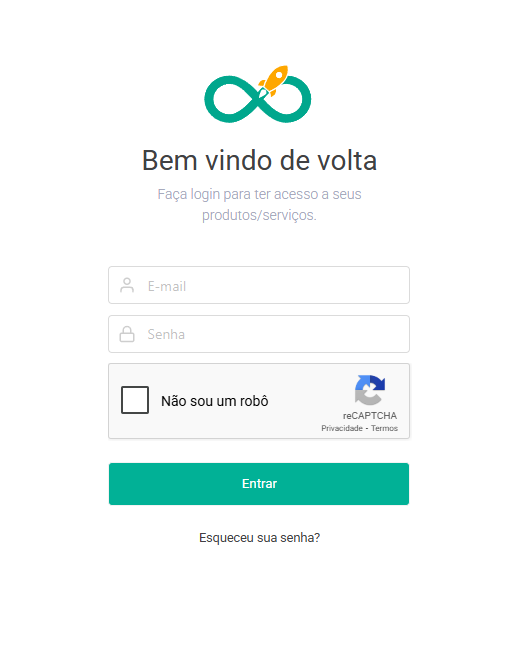
Acesse sua Área do Cliente:
https://www.hoost.com.br/coore/
Faça login com seu e-mail e senha.
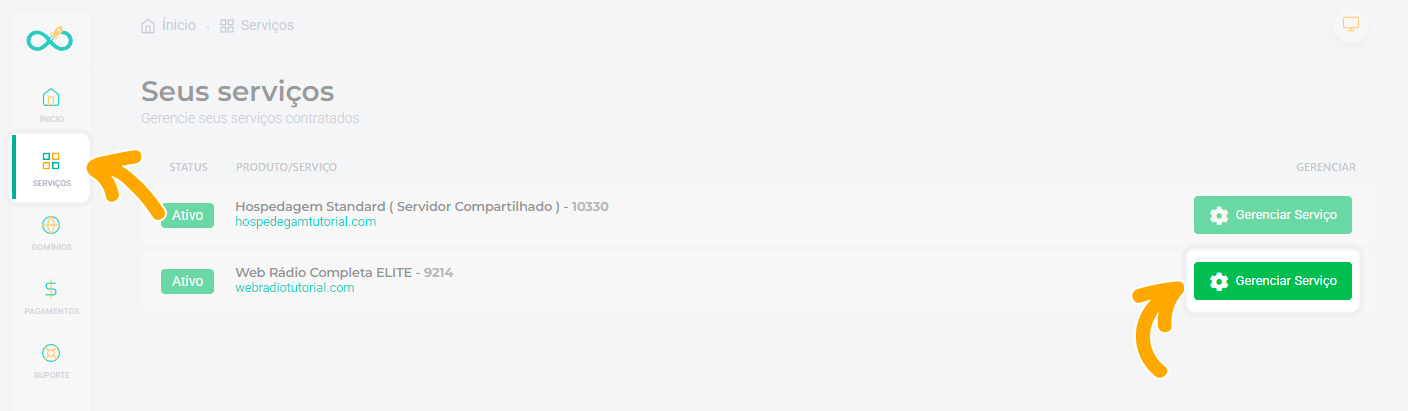
Vá em Serviços -> Gerenciar serviço
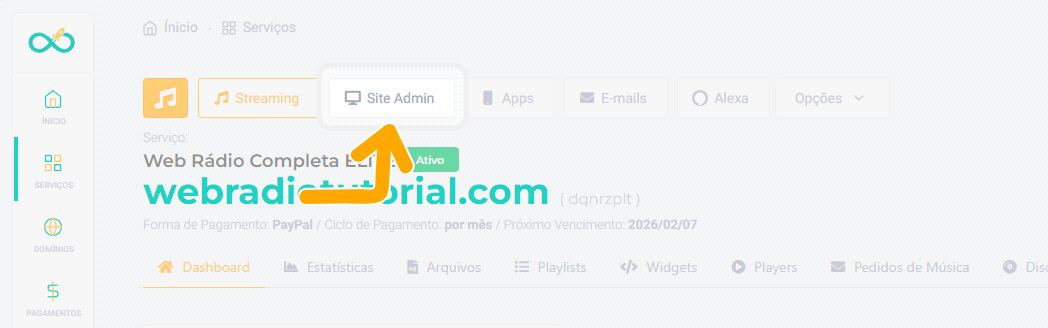
Clique em Site Admin no topo
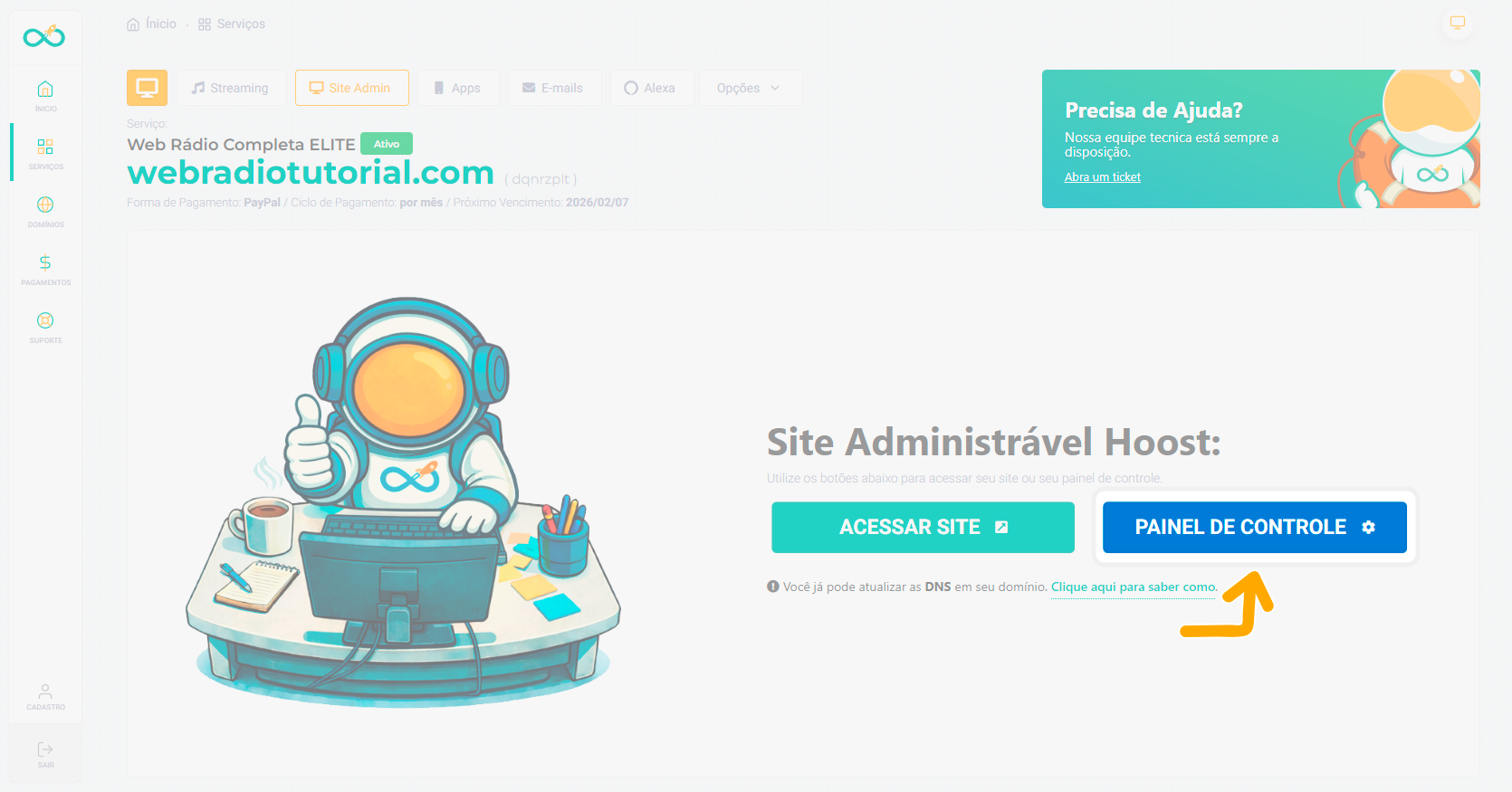
Depois clique em Painel de controle
No menu lateral, vá em:
Configurações gerais -> Streaming e player
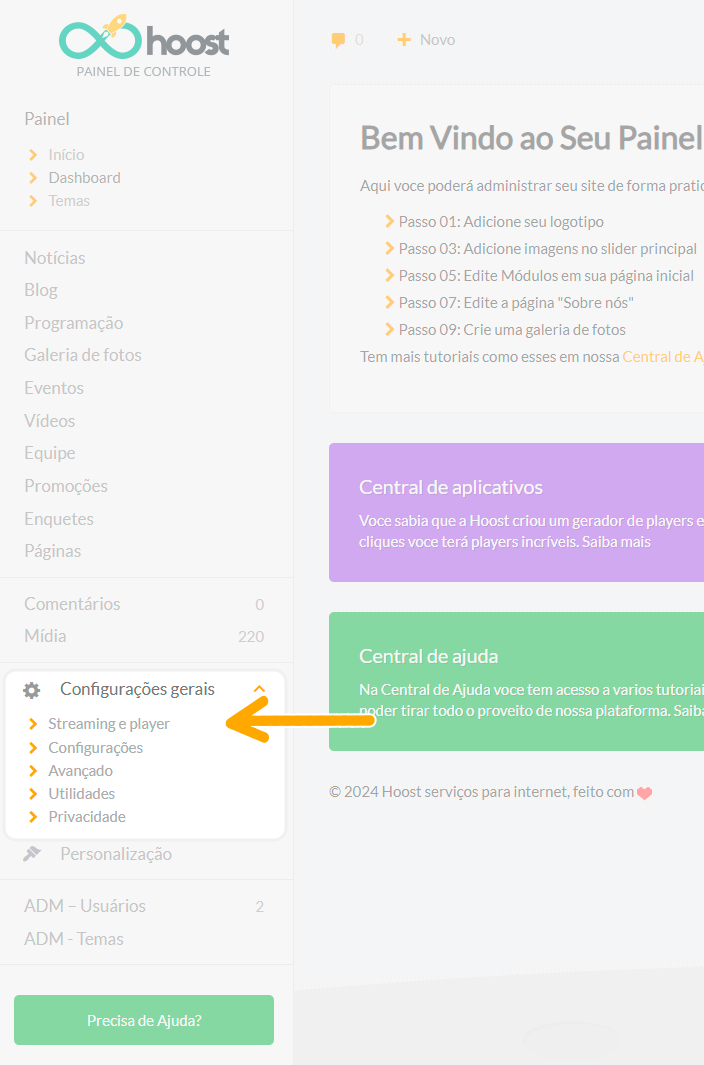
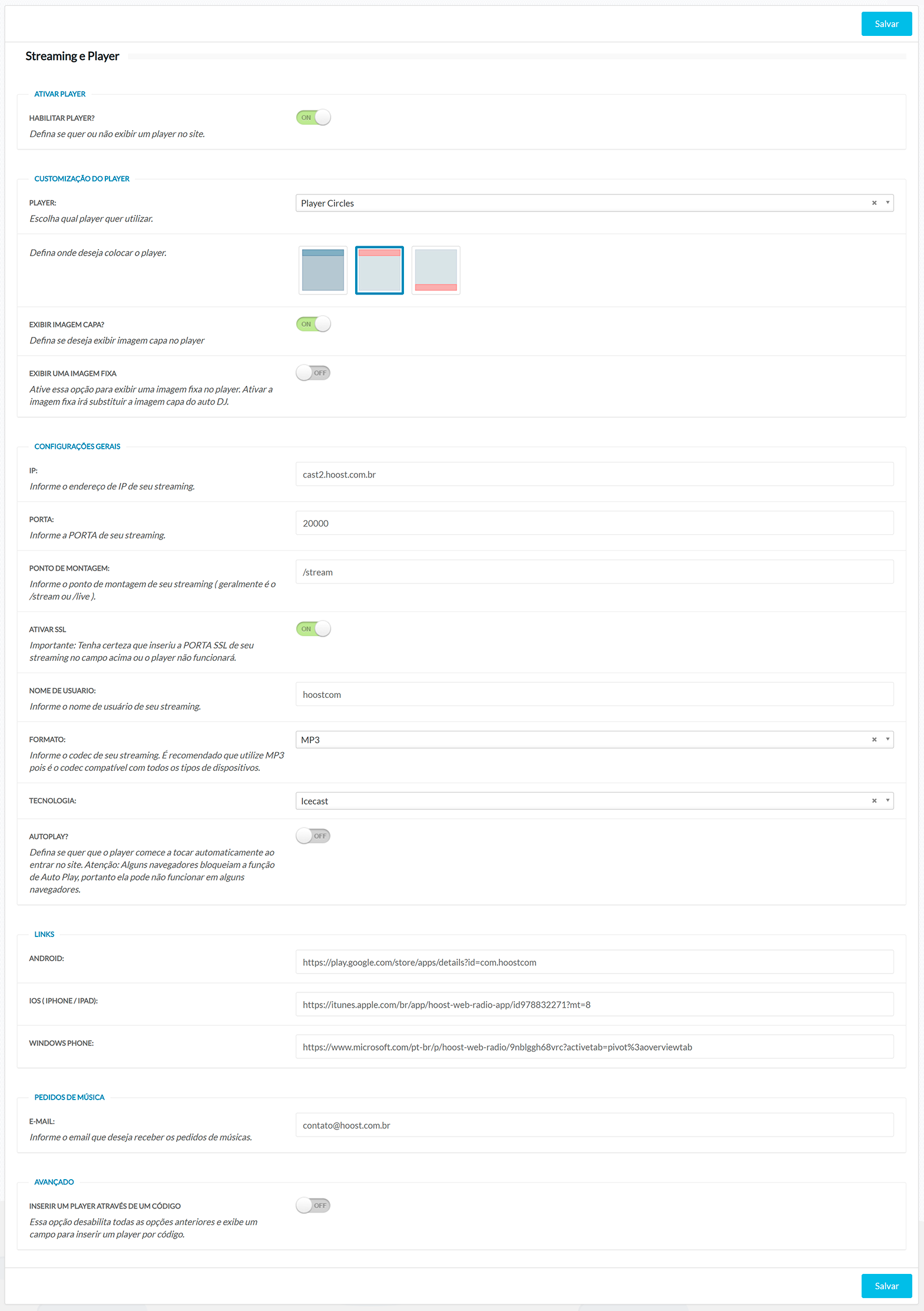
Nessa tela encontrará todas as opções referente o player em seu site.
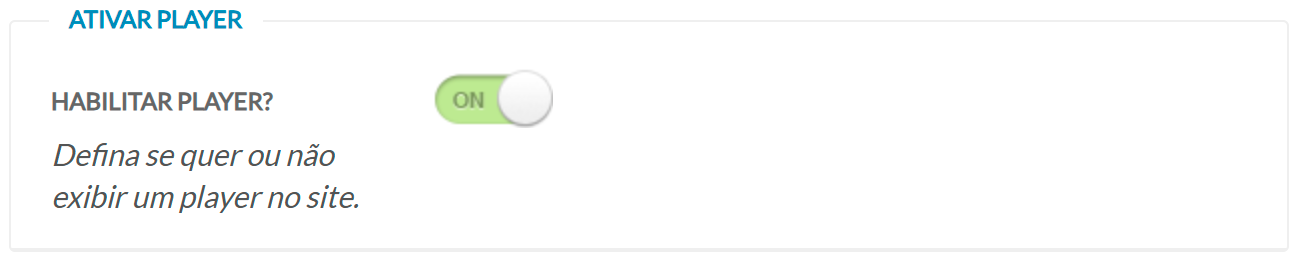
Ativar o player
No topo da tela você encontrará a opção para habilitar o player.
Basta ativar a chave para que o player apareça no seu site.
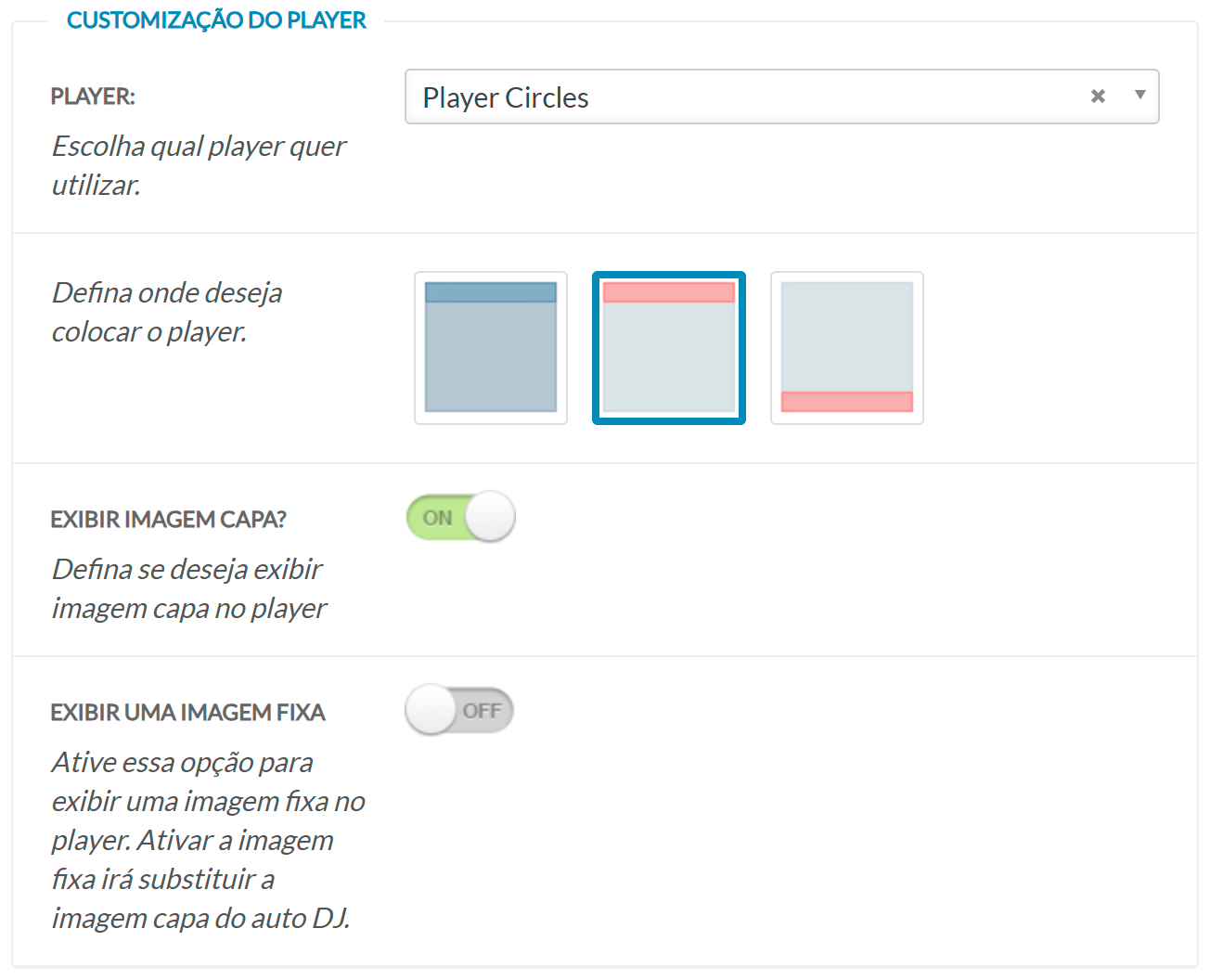
Escolher o modelo do player
Na seção Customização do player, você pode:
- Selecionar o layout do player
- Definir a posição onde ele será exibido no site
- Exibir ou ocultar a imagem de capa
- Definir uma imagem fixa, se desejar
Configurações do streaming
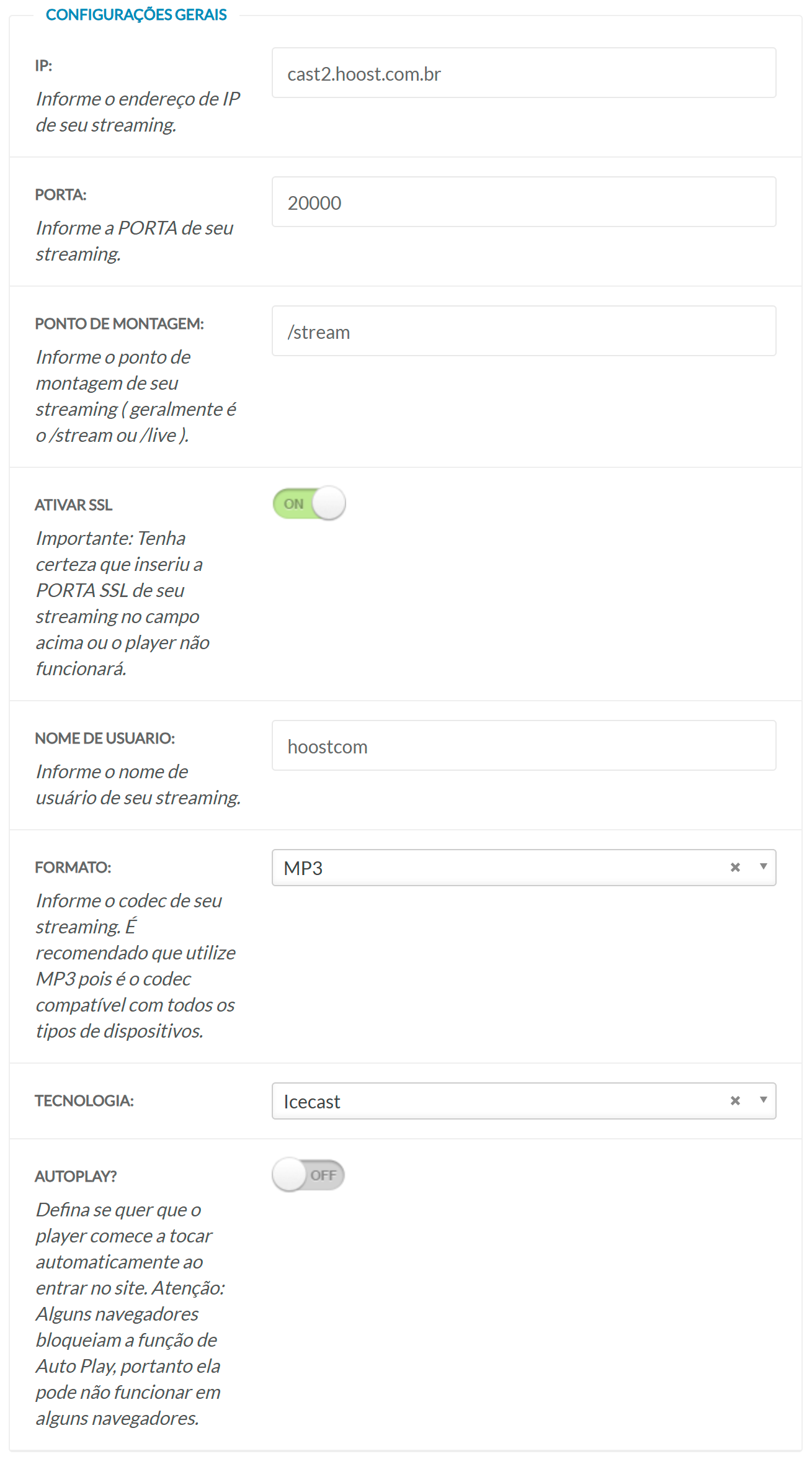
Essa é a parte mais importante. Aqui você deve informar os dados do seu streaming.
Preencha corretamente:
- IP / Host – endereço do servidor de streaming, informe sempre o hostname para não ter problemas com SSL.
- Porta – porta do streaming, informe sempre a porta SSL de seu streaming
- Ponto de montagem – geralmente /stream
- Usuário – nome de usuário do streaming
- Formato – normalmente MP3
- Tecnologia – Icecast
- Autoplay – Alguns navegadores bloqueiam reprodução automática. Mesmo ativando essa opção, ela pode não funcionar para todos os usuários.
Links dos aplicativos
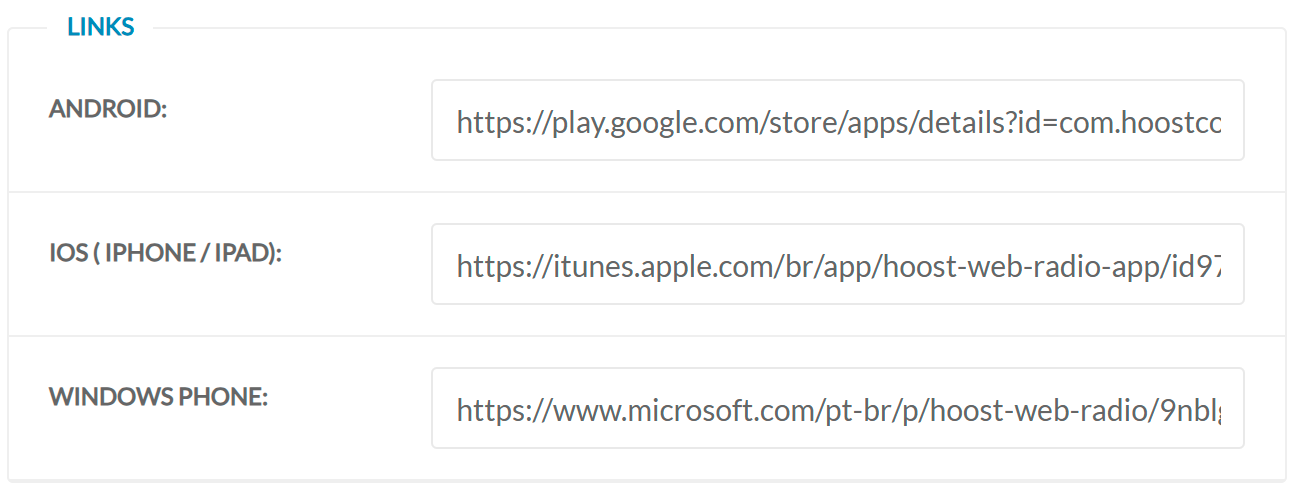
Você pode inserir os links dos seus aplicativos para facilitar o acesso dos ouvintes:
- Android
- iOS
- Windows
Esses botões podem aparecer no player ou em áreas do site, dependendo do tema.
Pedidos de música
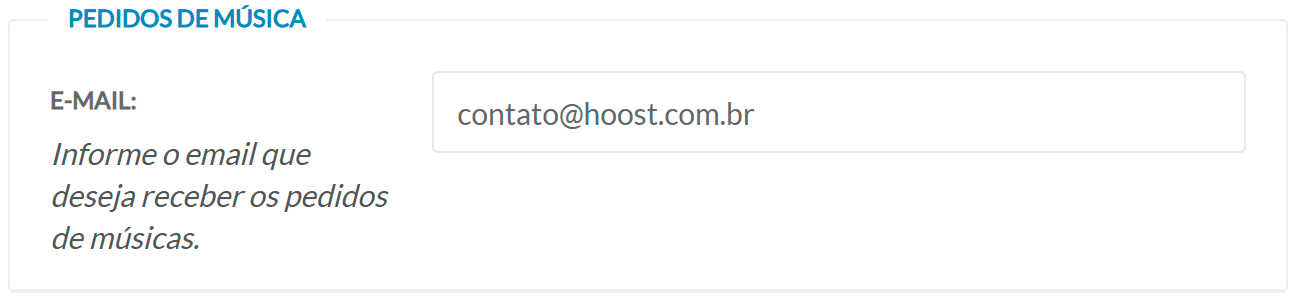
Informe o e-mail que receberá as solicitações dos ouvintes.
Inserir player via código (Avançado)
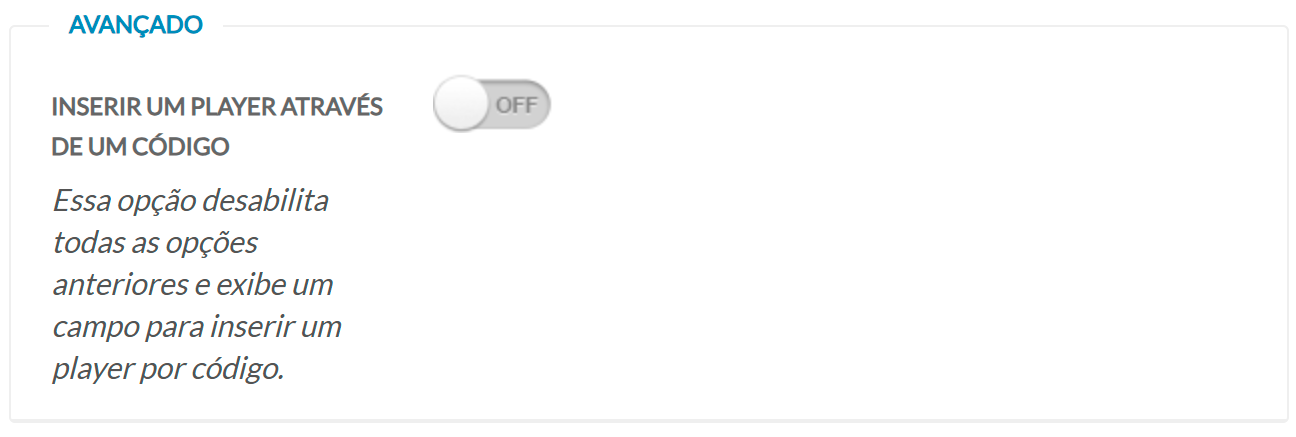
Existe uma opção para usar um player externo através de código.
Ao ativar essa função, as configurações padrão são ignoradas e será exibido um campo para inserir o código do player.
Use apenas se for utilizar um player próprio através de um código.
Importante
Sempre clique em Salvar no topo ou no rodapé após qualquer alteração para garantir que as mudanças sejam aplicadas no site.
Resumo rápido
- Ative o player para exibir no site
- Configure corretamente os dados do streaming
- Escolha o layout desejado
- Salve as alterações após configurar
- Teste o player para confirmar que está funcionando corretamente
