Páginas internas
A seção Páginas internas permite definir o layout e a exibição de banners nas páginas internas do site, como notícias, blog, eventos, páginas institucionais e demais conteúdos.
Ela é usada para controlar a estrutura visual dessas páginas e inserir espaços estratégicos para divulgação.
Como acessar Páginas internas
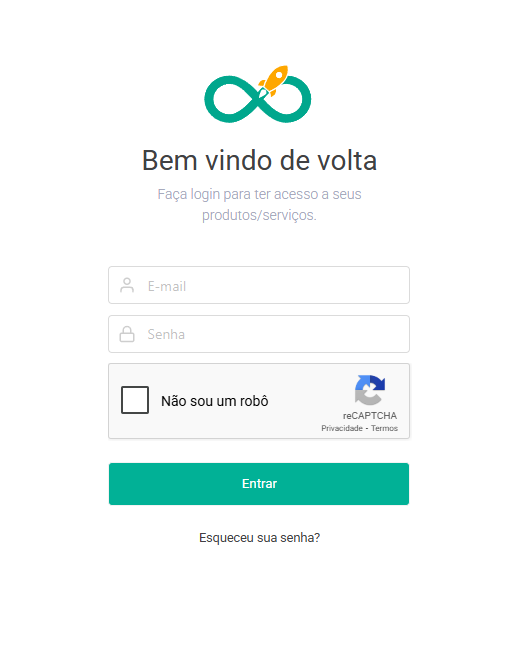
Acesse sua Área do Cliente e faça login:
https://www.hoost.com.br/coore/
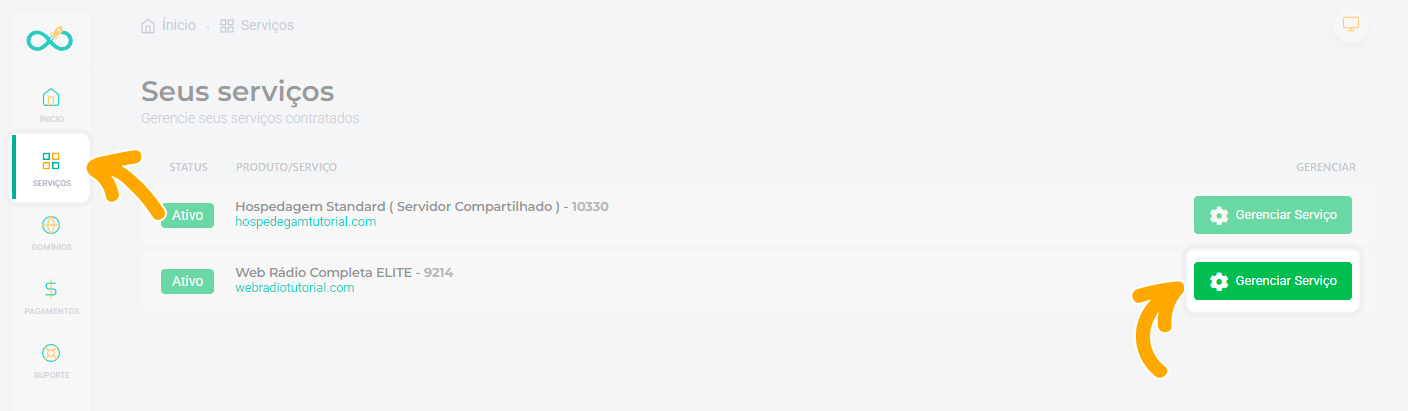
Vá em Serviços -> Gerenciar serviço.
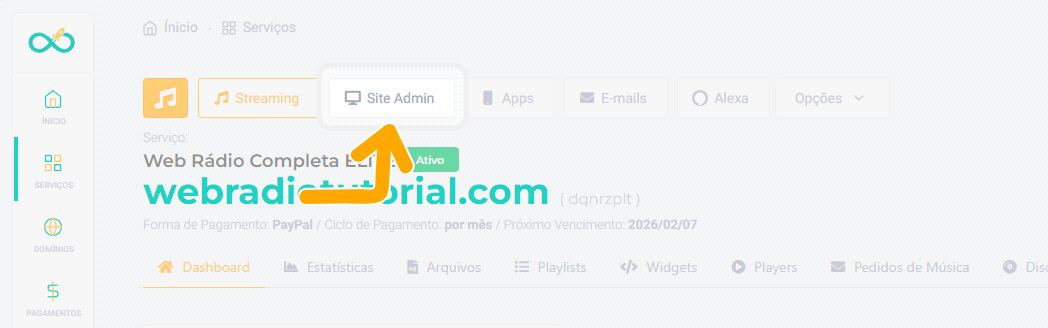
Clique em Site Admin no topo.
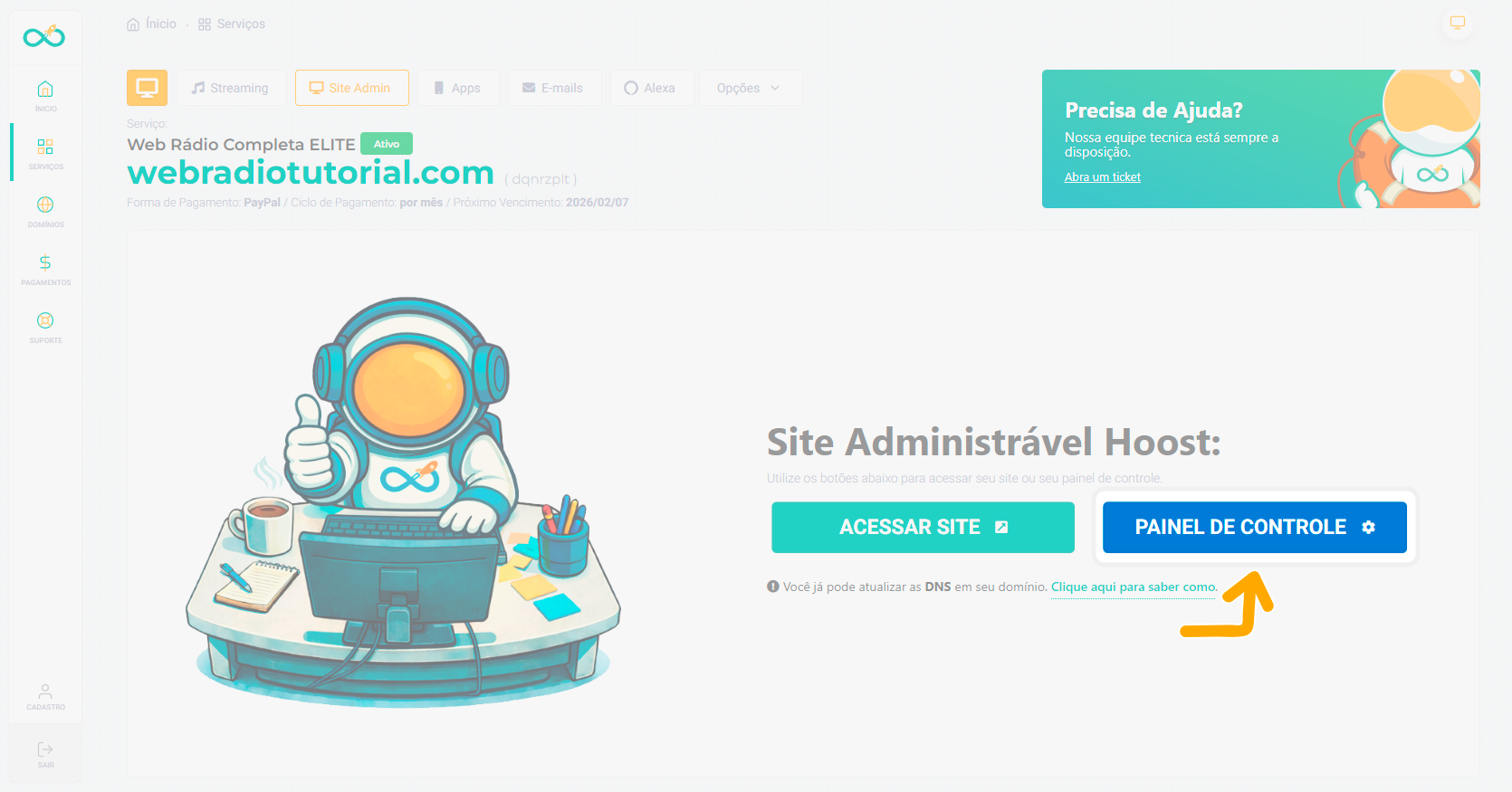
Depois clique em Painel de controle.
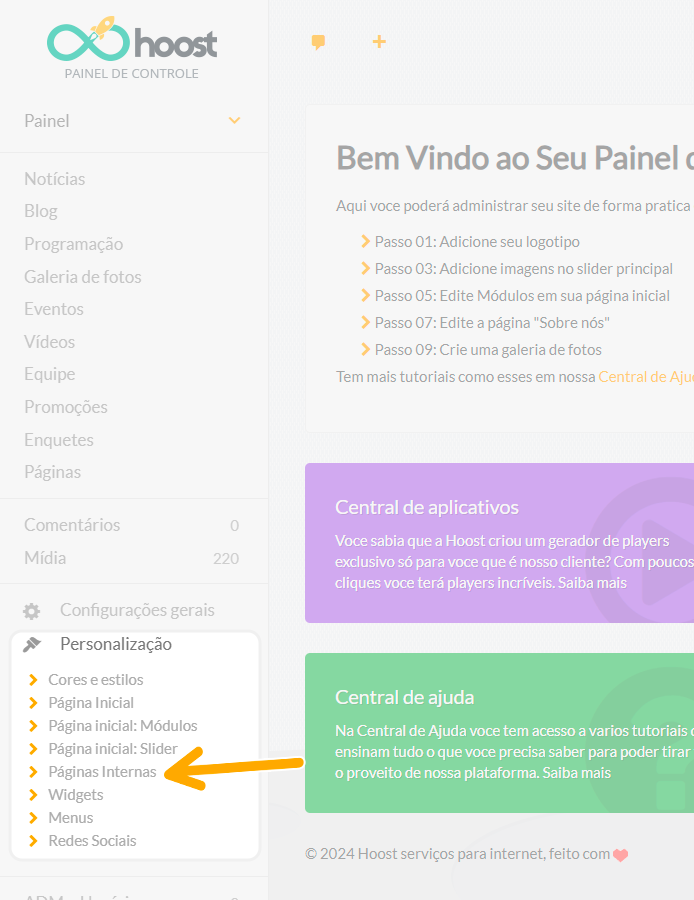
No menu lateral, acesse Personalização -> Páginas internas.
Layout das páginas internas

Nesta opção você define o layout padrão das páginas internas do site.
É possível escolher entre diferentes estruturas, como:
- Página sem coluna lateral
- Página com coluna lateral à esquerda
- Página com coluna lateral à direita
A coluna lateral é utilizada para exibir widgets como player, enquetes, banners, redes sociais e outros recursos.
Escolha o layout desejado conforme o estilo do seu site.
Banner horizontal — Pré conteúdo
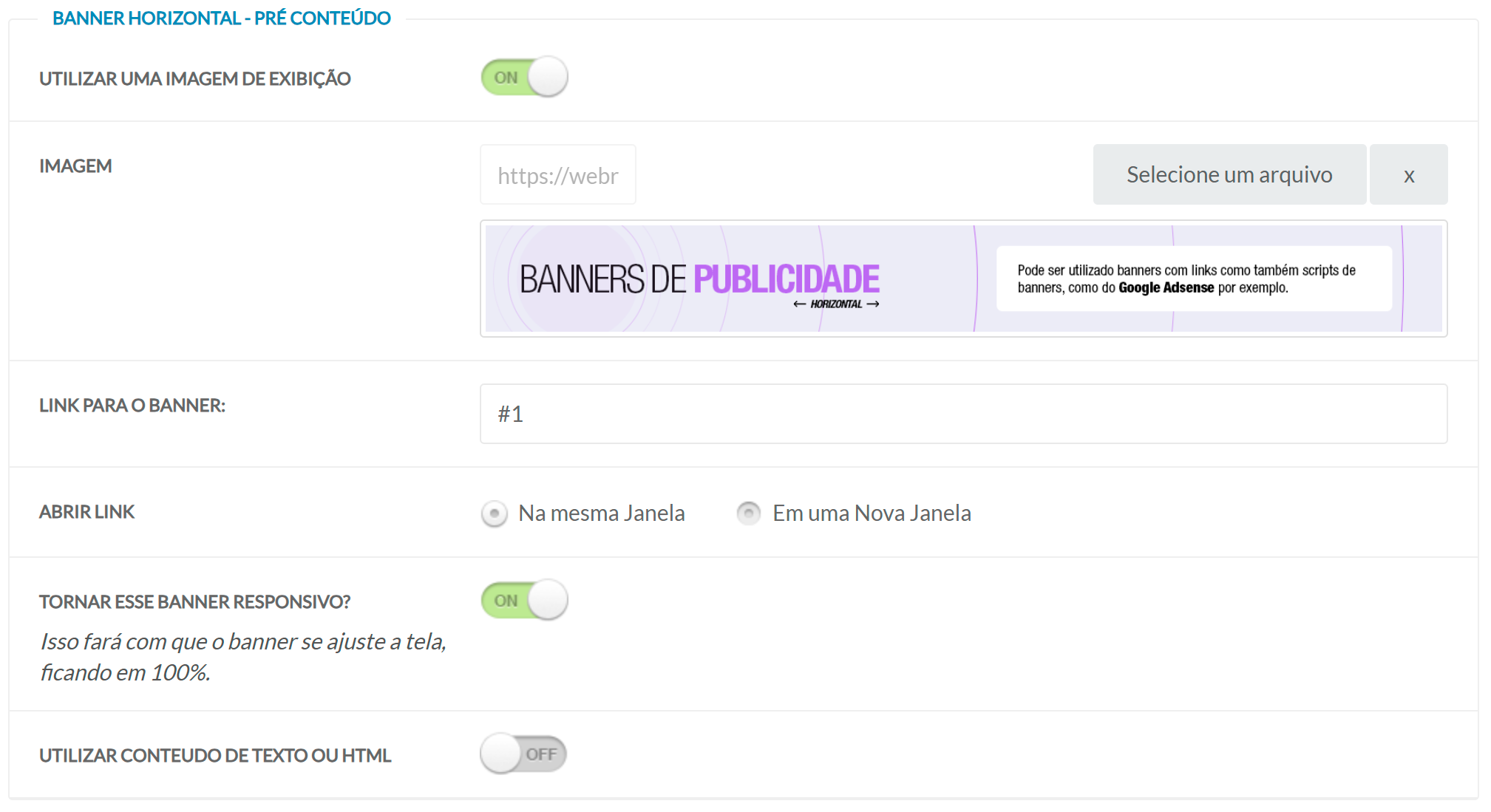
O banner pré conteúdo é exibido antes do conteúdo principal da página.
Esse espaço é indicado para:
- Publicidade
- Divulgação de aplicativos
- Avisos importantes
- Campanhas promocionais
Para configurar:
Ative a opção Utilizar uma imagem de exibição.
Selecione a imagem do banner.
Informe o Link para o banner, caso deseje redirecionar o usuário.
Escolha como o link será aberto:
- Na mesma janela
- Em uma nova janela
Ative Tornar esse banner responsivo para que ele se ajuste automaticamente a celulares e tablets.
Opcionalmente, você pode ativar Utilizar conteúdo de texto ou HTML para inserir códigos personalizados, como scripts de anúncios.
Banner horizontal — Pós conteúdo
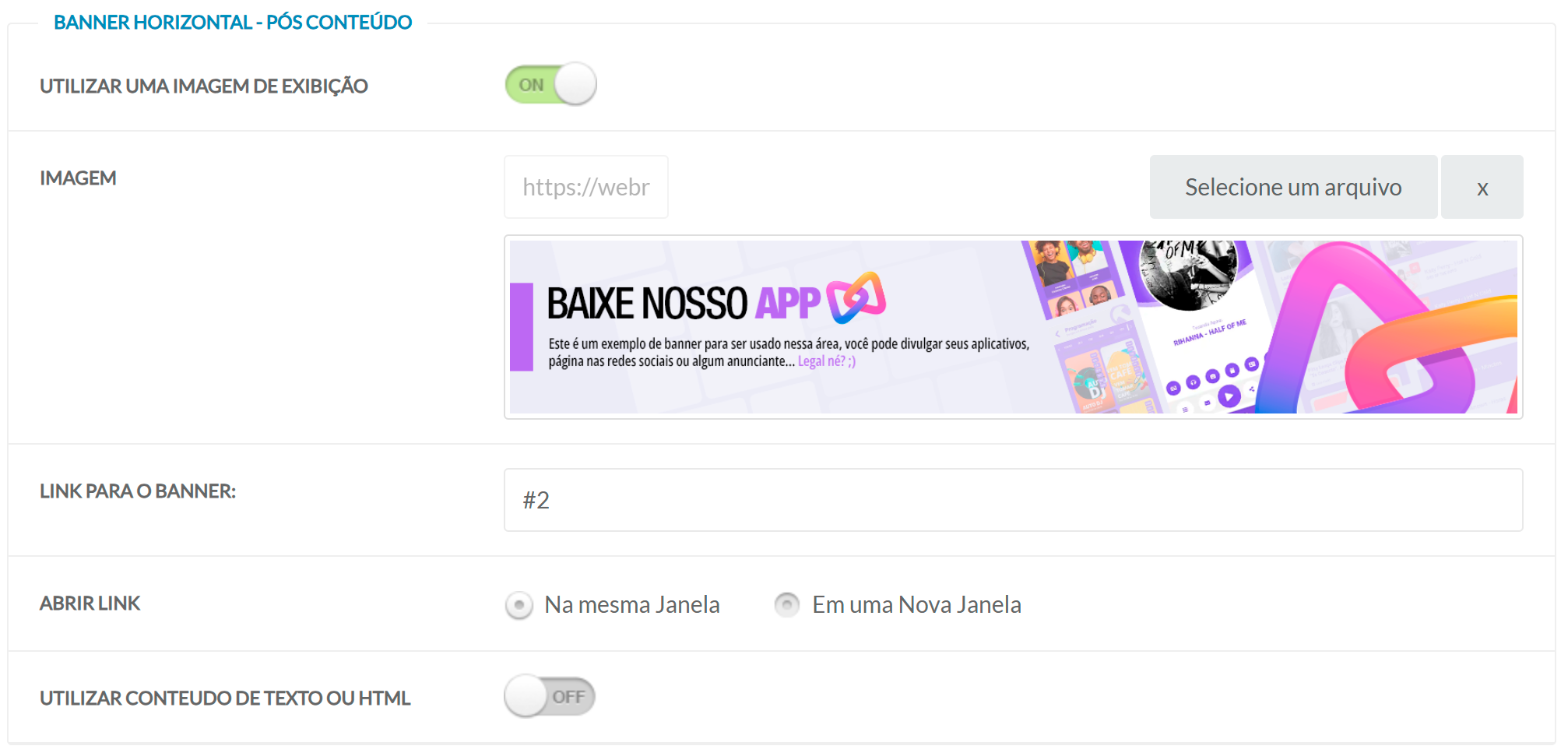
O banner pós conteúdo é exibido logo após o conteúdo da página.
Ele funciona da mesma forma que o banner pré conteúdo e é ideal para:
- Anúncios
- Chamadas finais
- Divulgação de parceiros
- Links externos
A configuração segue o mesmo padrão:
Selecionar imagem
Definir link
Escolher tipo de abertura
Ativar responsividade ou conteúdo HTML, se necessário
Salvar alterações
Após realizar todas as configurações desejadas, clique em Salvar no final da página.
As alterações são aplicadas imediatamente em todas as páginas internas do site.
