Como utilizar o Gerenciador de Arquivos
O Gerenciador de Arquivos é a ferramenta do cPanel que permite administrar os arquivos do seu site diretamente pelo navegador. Com ele, você pode enviar, editar, organizar e excluir arquivos sem precisar instalar programas adicionais.
Essa é uma das formas mais rápidas de publicar e manter seu site atualizado.
Passo 1 – Acesse a Área do Cliente
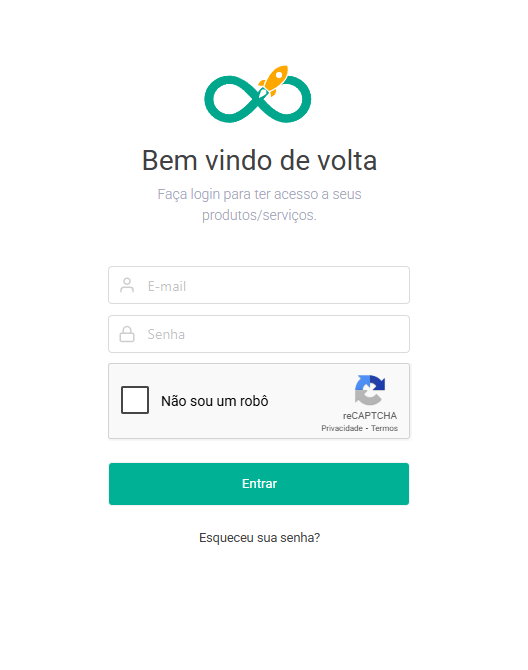
Entre na Área do Cliente e faça login com seu e-mail e senha.
Passo 2 – Clique em “Gerenciar Serviço”
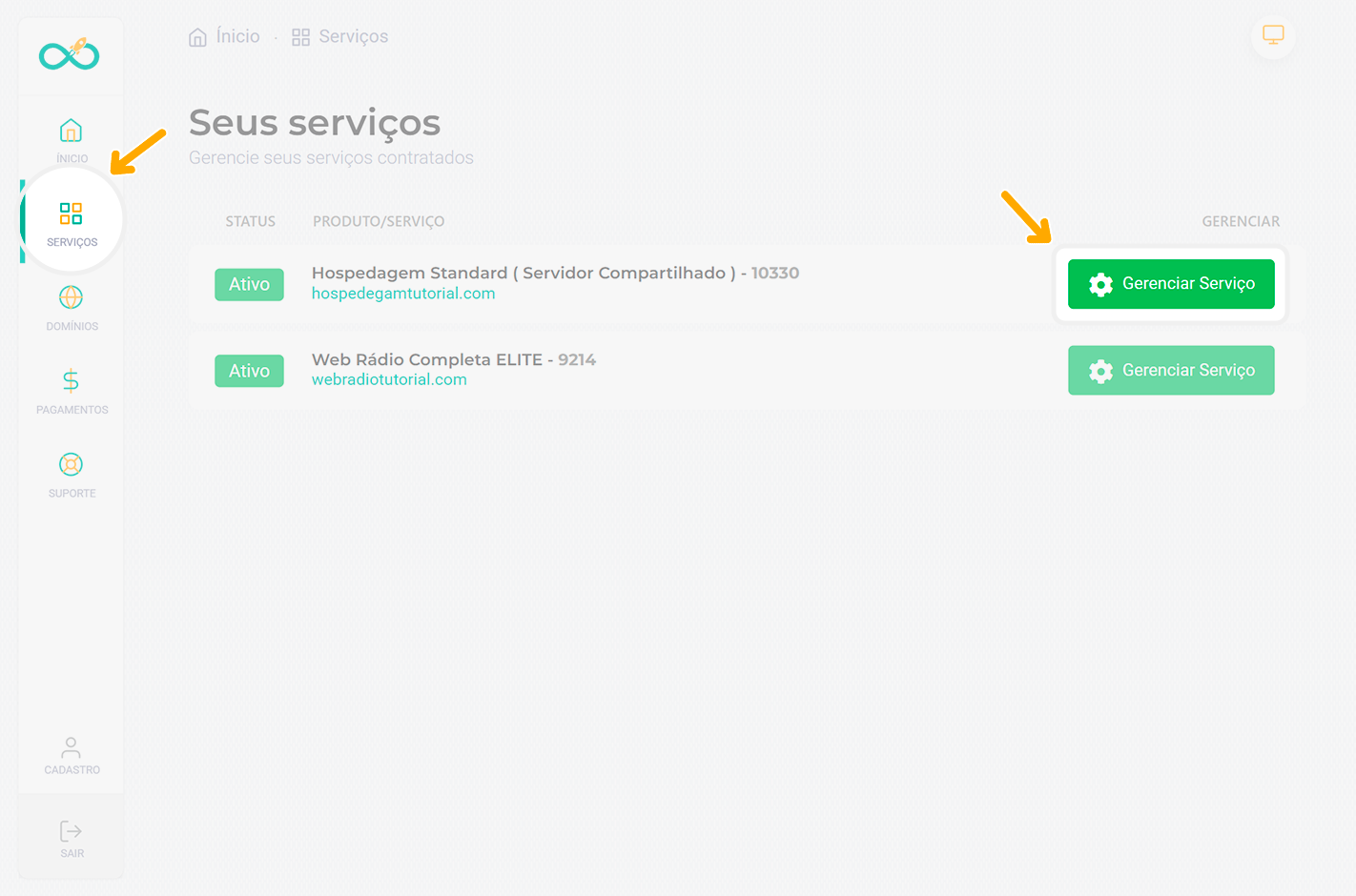
No menu lateral, clique em Serviços para visualizar os serviços contratados. Localize sua hospedagem e clique no botão Gerenciar Serviço.
Passo 3 – Acesse o Gerenciador de Arquivos
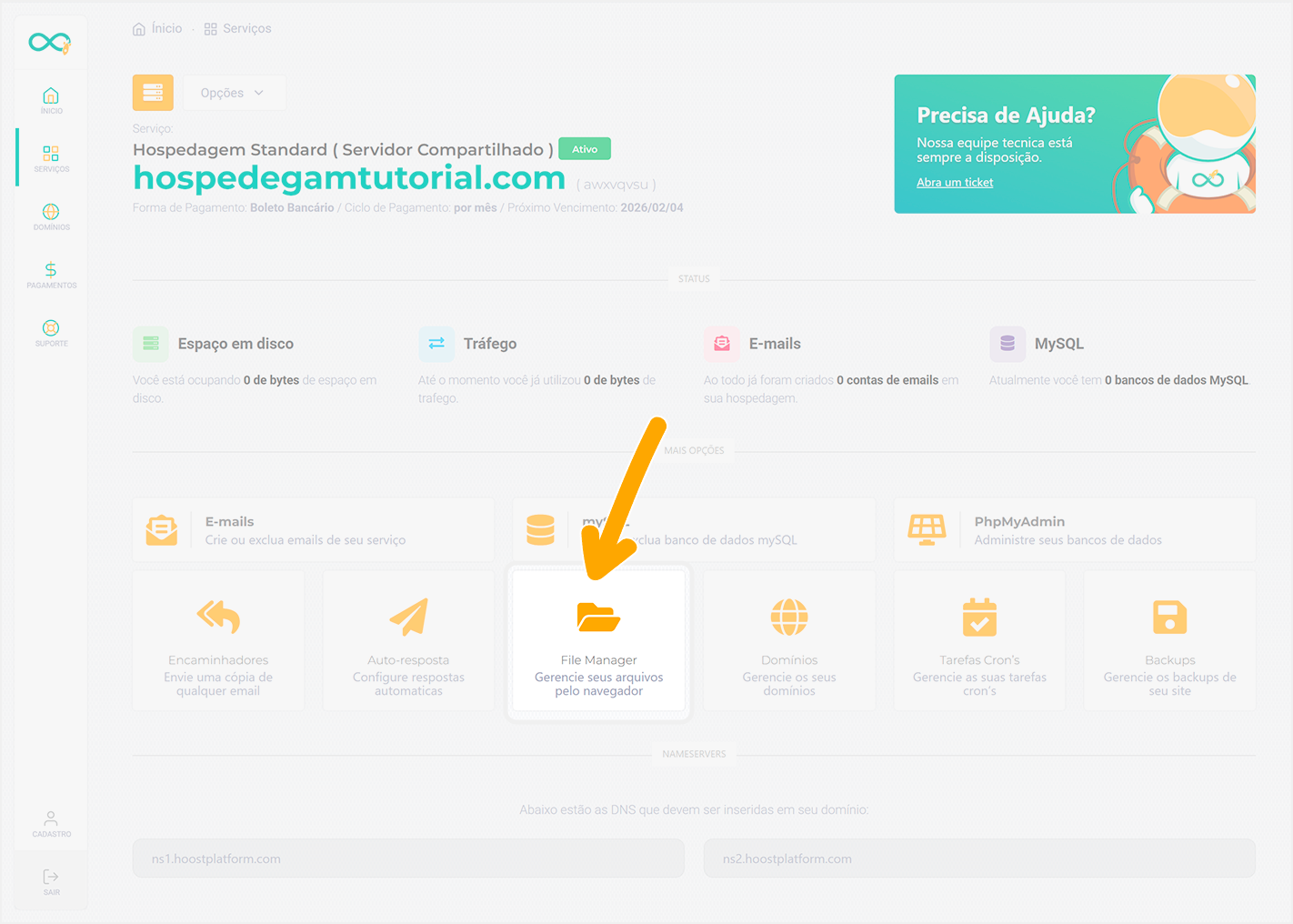
No Dashboard da hospedagem, clique em File Manager.
Você será conectado automaticamente ao Gerenciador de Arquivos do cPanel.
Passo 4 – Acesse a pasta do seu site
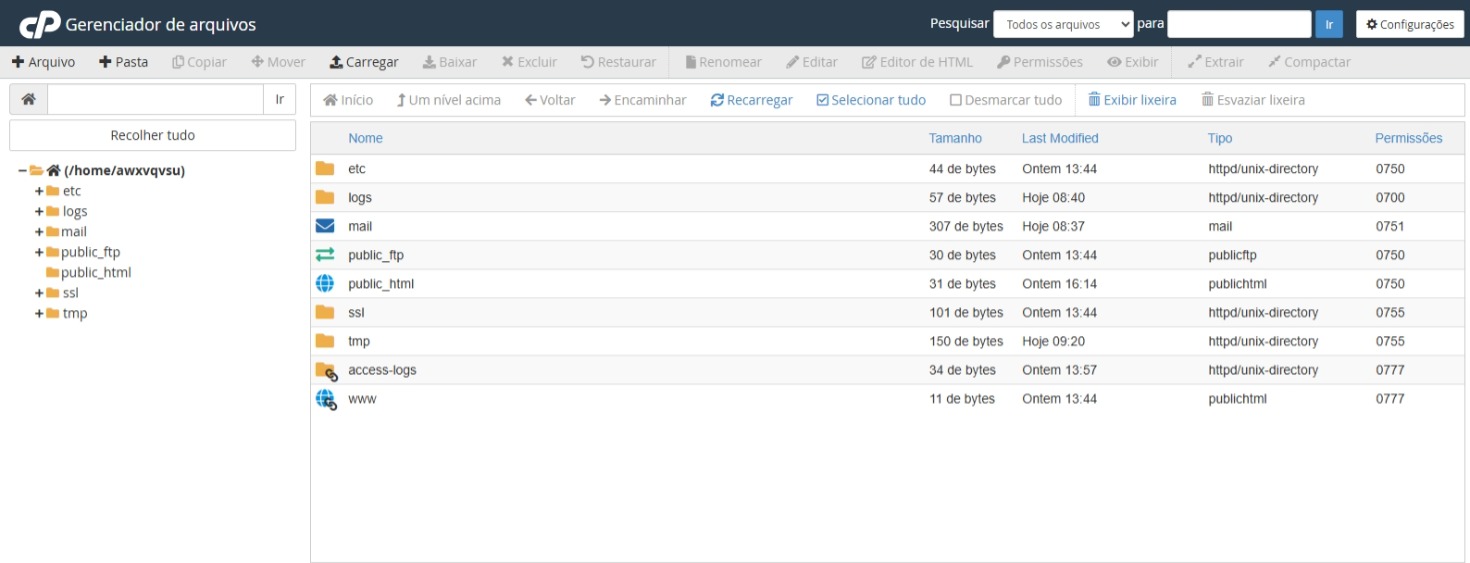
Após abrir o Gerenciador, localize a pasta public_html. Essa é a pasta principal onde os arquivos do seu site devem ser armazenados.
Tudo o que estiver dentro dela poderá ser acessado pelo navegador.
Passo 5 – Envie arquivos para o servidor
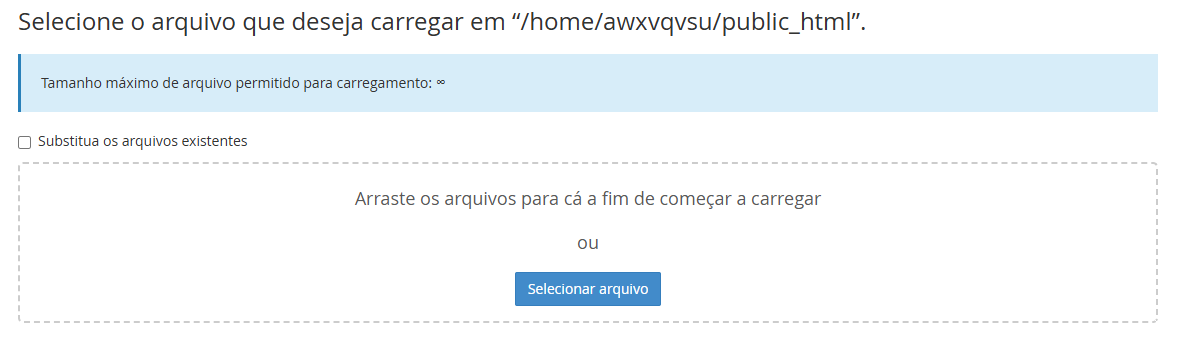
Para enviar arquivos, clique no botão Upload no menu superior e selecione os arquivos que deseja adicionar.
Aguarde até que o envio seja concluído antes de fechar a janela.
Passo 6 – Gerencie seus arquivos
Dentro do Gerenciador de Arquivos, você também pode:
- Criar novas pastas
- Editar arquivos
- Excluir itens
- Renomear arquivos
- Compactar e descompactar conteúdos
- Ajustar permissões
Essas opções ficam disponíveis no menu superior ao selecionar um arquivo ou pasta.

Dica Hoost
Antes de excluir ou alterar arquivos importantes, recomendamos criar um backup. Isso evita a perda de dados caso alguma alteração não saia como esperado.
Próximo passo recomendado
Se você precisa enviar muitos arquivos ou prefere utilizar um programa específico, recomendamos o guia abaixo:
👉 Como acessar sua hospedagem via FTP
Precisa de ajuda?
Se tiver dúvidas sobre o uso do Gerenciador de Arquivos, nossa equipe de suporte está pronta para ajudar.
