Como criar um backup completo do site
O backup completo permite gerar uma cópia de segurança de toda a sua hospedagem, incluindo arquivos do site, bancos de dados, contas de e-mail e configurações. Essa prática é altamente recomendada antes de realizar alterações importantes, como atualizações ou migrações.
Veja abaixo como criar um backup completo pelo cPanel.
Passo 1 – Acesse a Área do Cliente
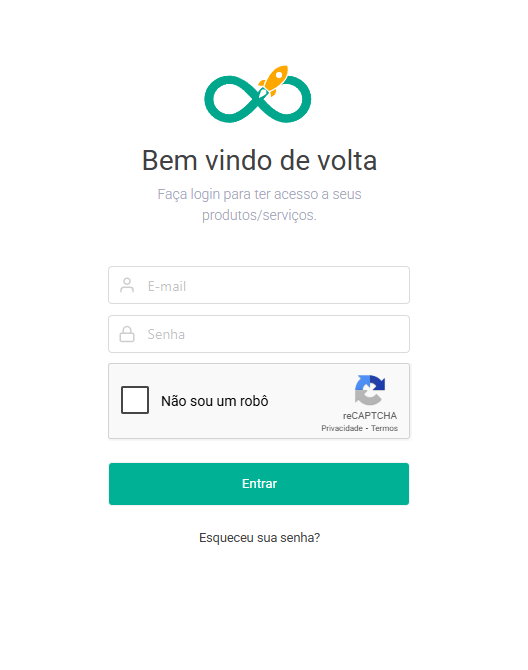
Entre na Área do Cliente e faça login com seu e-mail e senha.
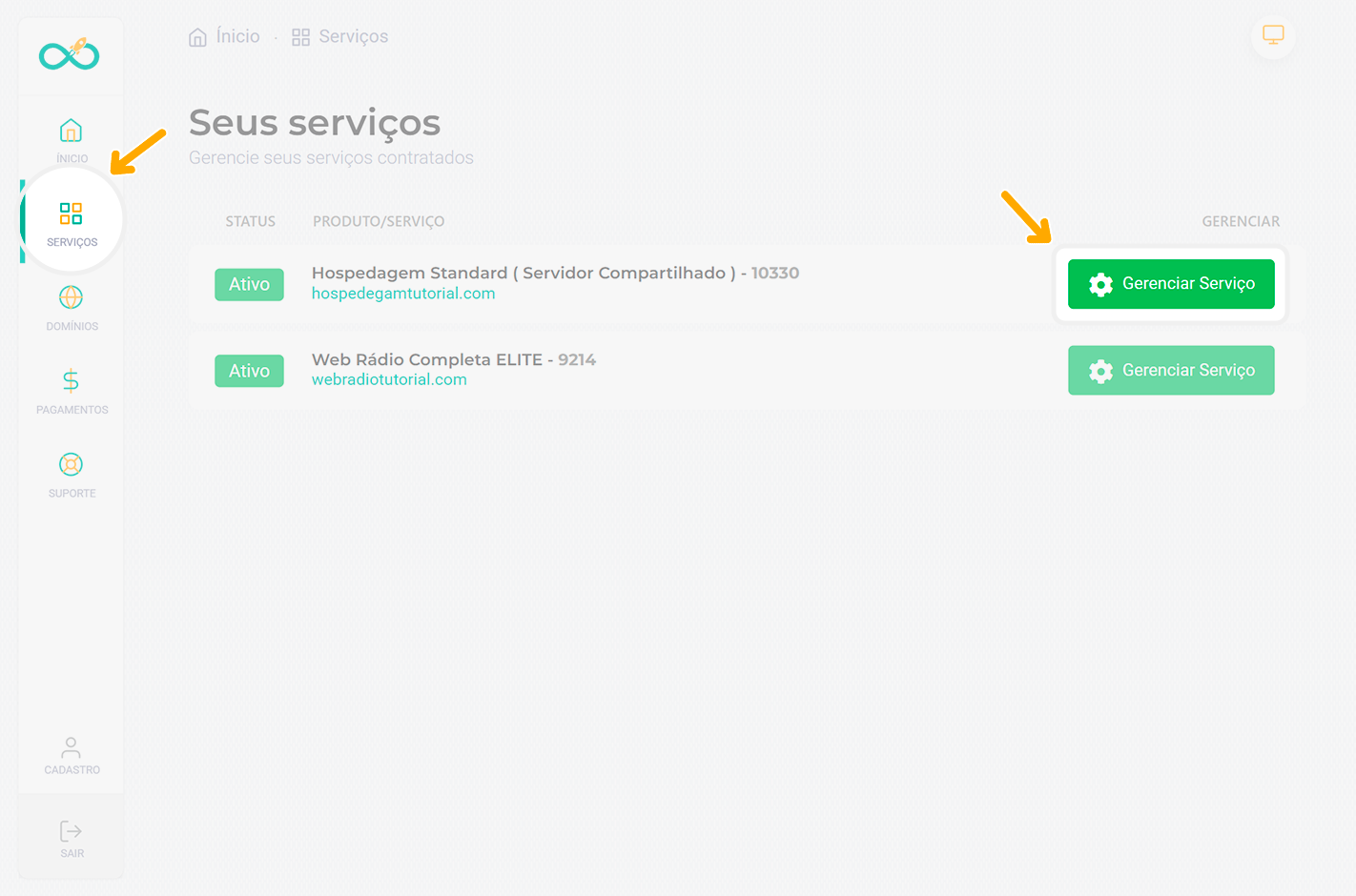
Passo 2 – Clique em “Gerenciar Serviço”
No menu lateral, clique em Serviços para visualizar os serviços contratados. Localize sua hospedagem e clique no botão Gerenciar Serviço.
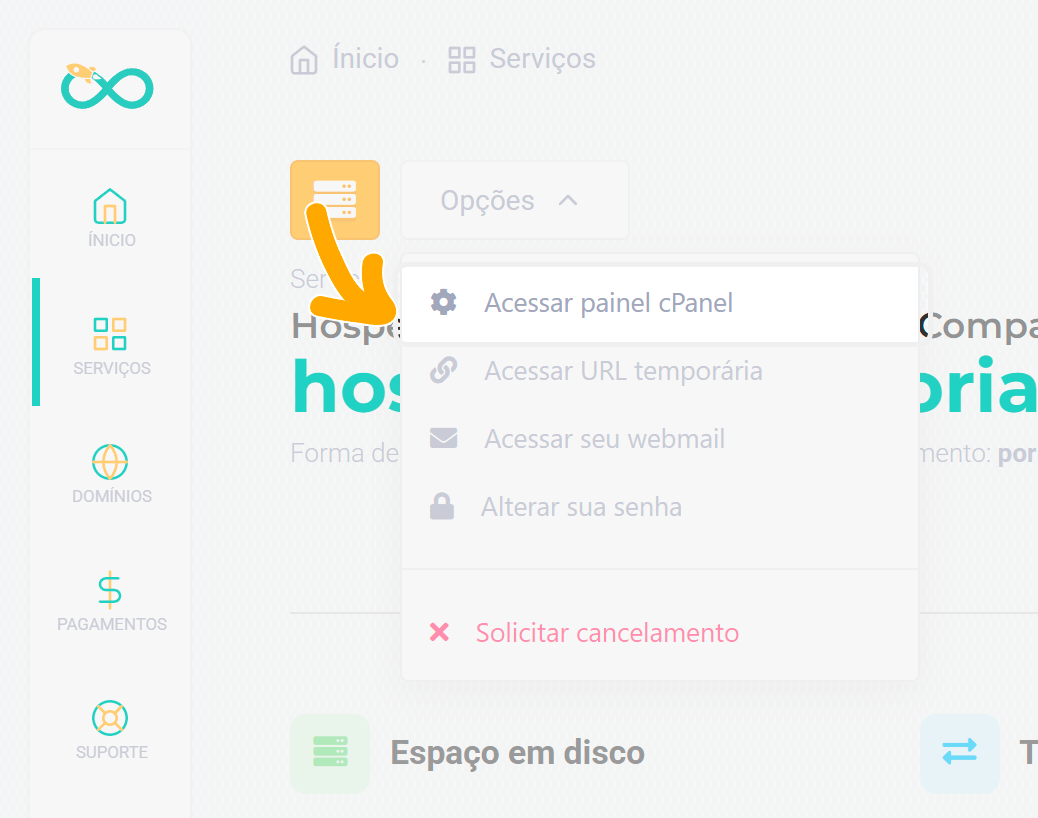
Passo 3 – Acesse o cPanel
No Dashboard da hospedagem, clique em Opções e depois em Acessar painel cPanel.
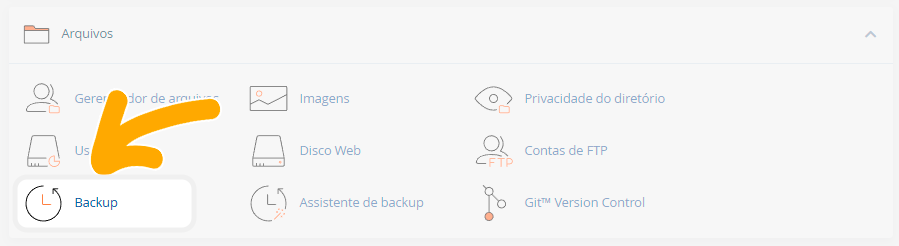
Passo 4 – Abra a ferramenta de Backup
Dentro do cPanel, localize a seção Arquivos e clique em Backup ou Assistente de Backup.
Passo 5 – Inicie a geração do backup completo
Clique na opção Download de um backup completo da conta.
Em seguida, selecione o destino do backup. Recomendamos manter a opção Diretório inicial (Home Directory) para facilitar o download posteriormente.

Passo 6 – Aguarde a conclusão do processo
Após solicitar o backup, o sistema iniciará a geração do arquivo. Esse processo pode levar alguns minutos, dependendo do volume de dados da hospedagem.
Quando o backup estiver pronto, ele ficará disponível para download no próprio cPanel.

Dica
Sempre mantenha uma cópia do backup salva em seu computador ou em um serviço de armazenamento externo. Isso garante uma camada extra de proteção para os seus dados.
Importante
O backup completo é indicado principalmente para armazenamento e migrações. Para restaurações, pode ser necessário o auxílio do suporte técnico.
Precisa de ajuda?
Se tiver dúvidas ou precisar de suporte durante o processo, nossa equipe está pronta para ajudar.
