Cover
Nesta seção você define como será exibida a imagem principal do seu aplicativo — também conhecida como imagem de capa. Essa imagem aparece em destaque no player do app e ajuda a reforçar a identidade visual da sua rádio.
Como acessar as configurações de Cover
Passo 1
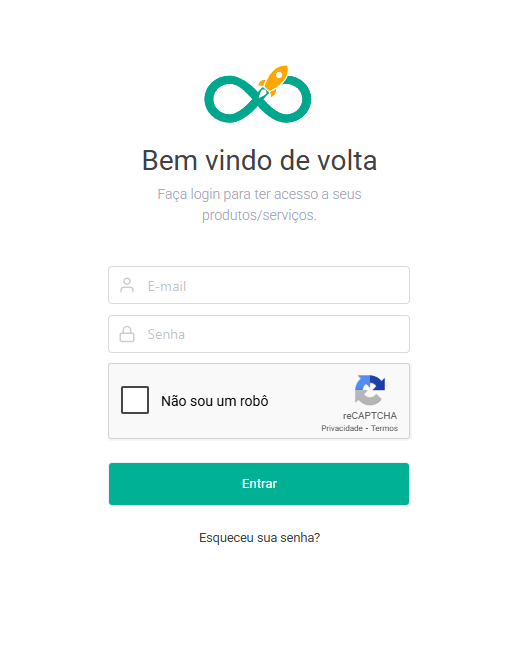
Acesse a Área do Cliente:
https://www.hoost.com.br/coore/
Passo 2
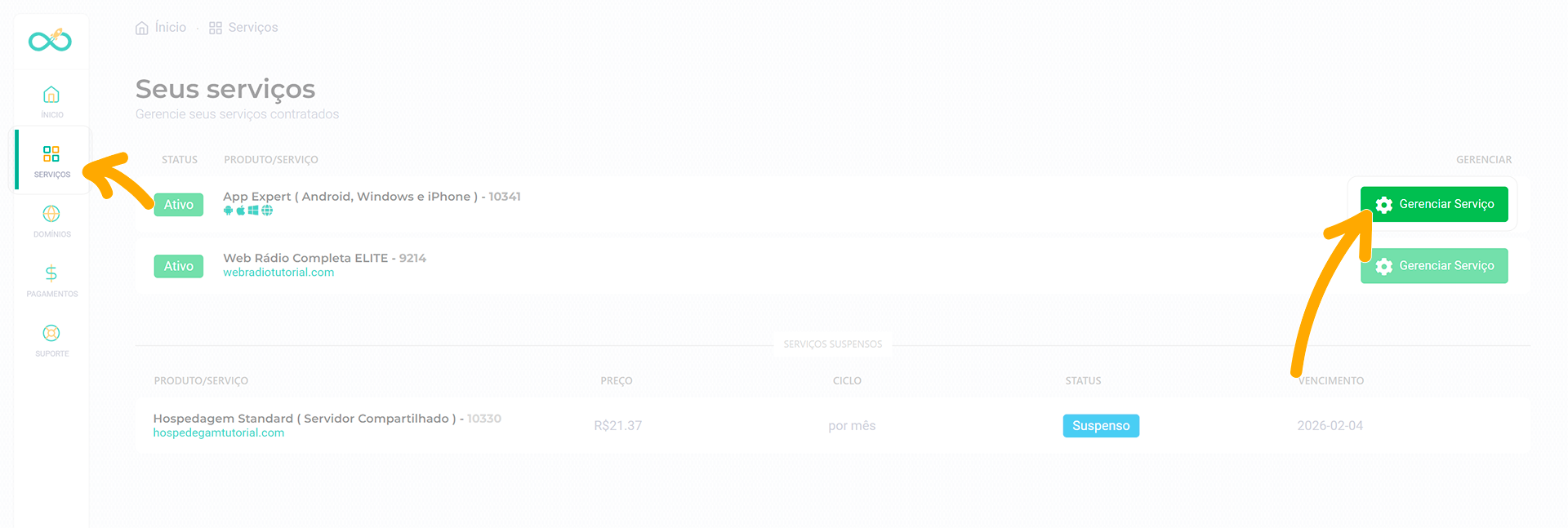
Vá em Serviços → Gerenciar Serviço.
Passo 3
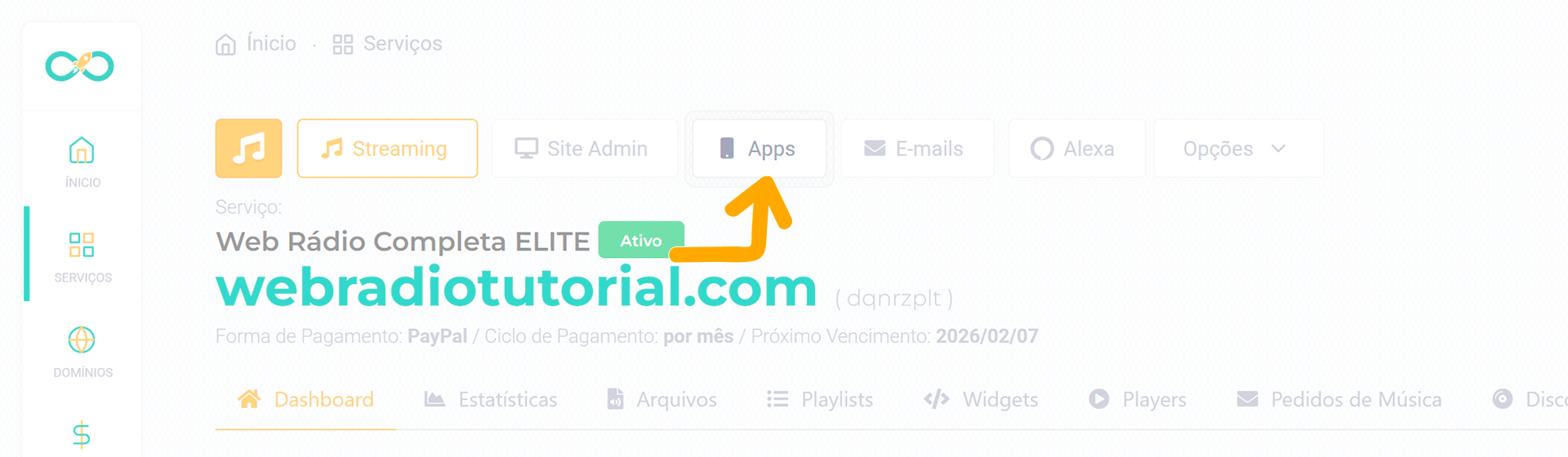
Clique em Apps no menu superior.
Passo 4
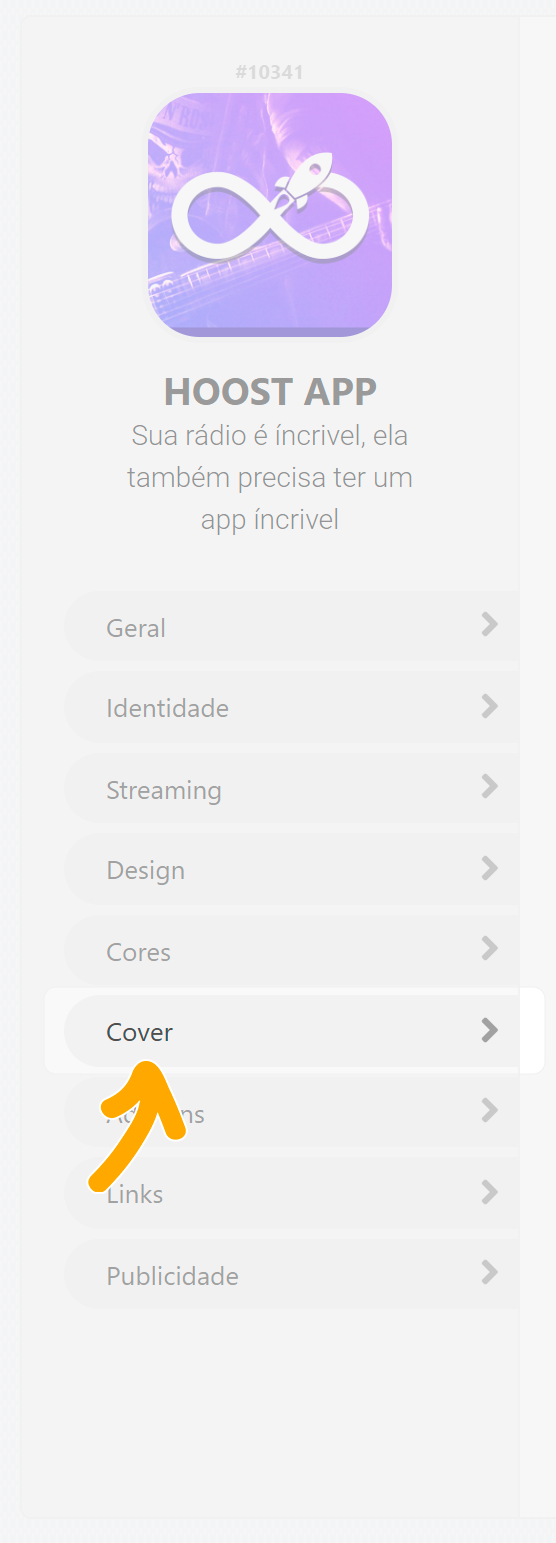
No menu lateral esquerdo, clique em Cover.
Escolhendo o tipo de imagem de capa
Você poderá escolher entre duas opções:
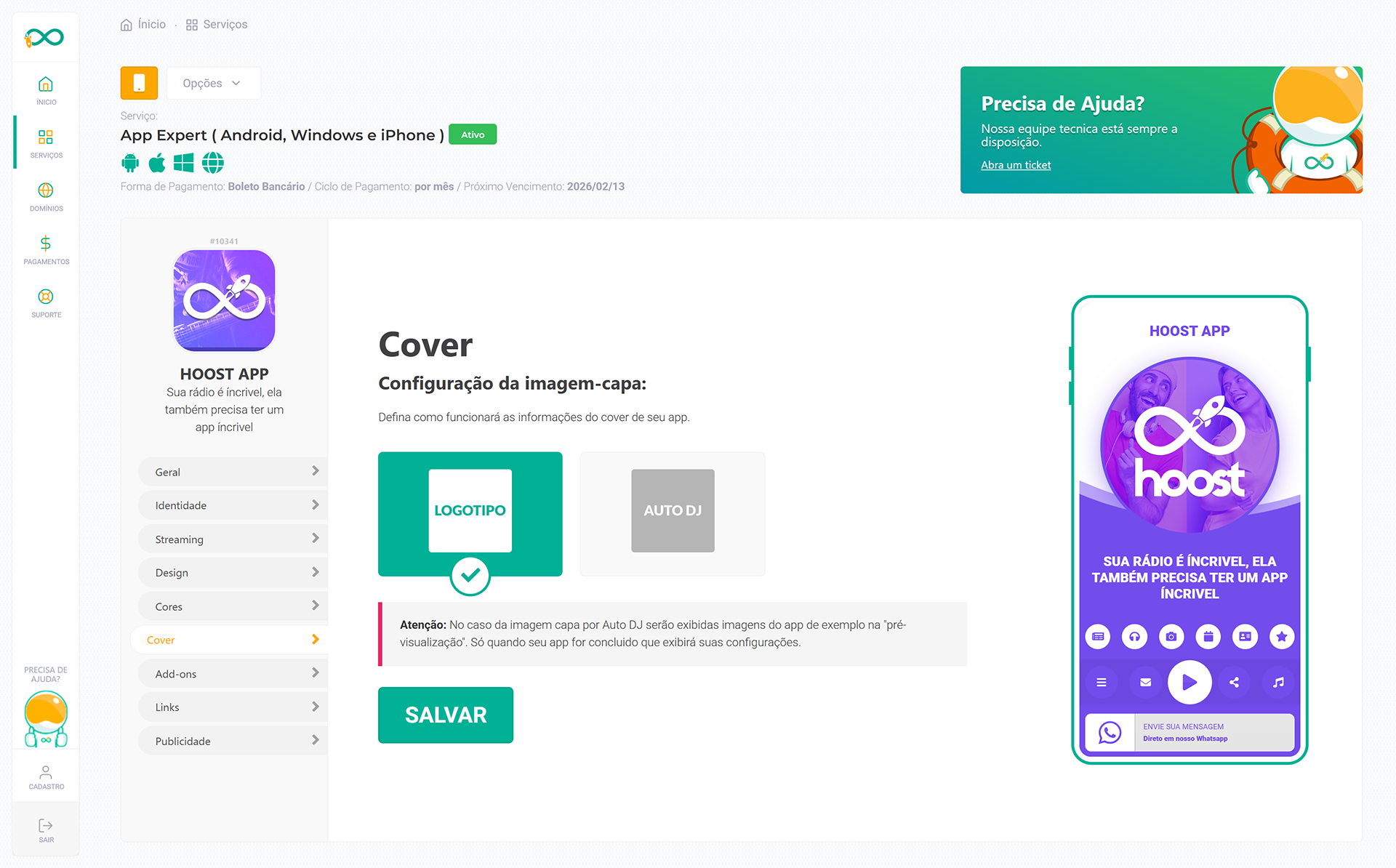
Logotipo
Ao selecionar LOGOTIPO, o aplicativo utilizará o logotipo da sua rádio como imagem de capa.
Quando usar esta opção:
- Quando deseja manter o app alinhado com a identidade visual da marca
- Quando possui um logotipo com boa qualidade
- Quando prefere um visual mais limpo e institucional
Recomendações para o logotipo:
- Utilize uma imagem em PNG
- Prefira arquivos em alta resolução
- Evite logotipos com fundo transparente, pois podem prejudicar a visualização dependendo das cores do app
- Certifique-se de que o logotipo esteja centralizado e com boa margem
Auto DJ
Ao selecionar AUTO DJ, o aplicativo exibirá automaticamente a imagem de capa das músicas reproduzidas pelo AutoDJ.
Isso torna o app mais dinâmico, pois a capa muda conforme a música em reprodução.
Importante:
- As capas dependem dos arquivos de áudio enviados ao AutoDJ
- Caso as músicas não possuam capa, poderá não haver imagem exibida
- A pré-visualização pode mostrar imagens de exemplo — o app final exibirá as capas reais após a publicação
Atenção sobre a pré-visualização
Quando a opção Auto DJ estiver selecionada, a prévia do aplicativo pode exibir imagens ilustrativas.
As configurações reais serão exibidas somente após o aplicativo estar concluído.
Salvando a configuração
Após escolher a opção desejada, clique em SALVAR para aplicar a alteração.
Você pode mudar essa configuração posteriormente, porém recomendamos manter um padrão visual para fortalecer o reconhecimento da sua marca junto aos ouvintes.
