Transmitindo ao vivo com o HoostBroadcast
Guia rápido e ilustrado para colocar sua rádio no ar em poucos minutos — do login à transmissão.
1. Instalação
- Baixe o instalador Hoost Broadcast.
- Dê duplo clique e confirme a permissão de administrador (necessária para instalar).
- Se aparecer o aviso azul do SmartScreen, clique em Mais informações → Executar assim mesmo (o app é assinado digitalmente pela Hoost).
- Conclua o assistente (Avançar → Instalar → Concluir). Será criado um atalho na Área de Trabalho.
Requisito: Windows 64 bits. Não precisa instalar mais nada — o áudio e os codecs já vêm embutidos.
2. Fazer login
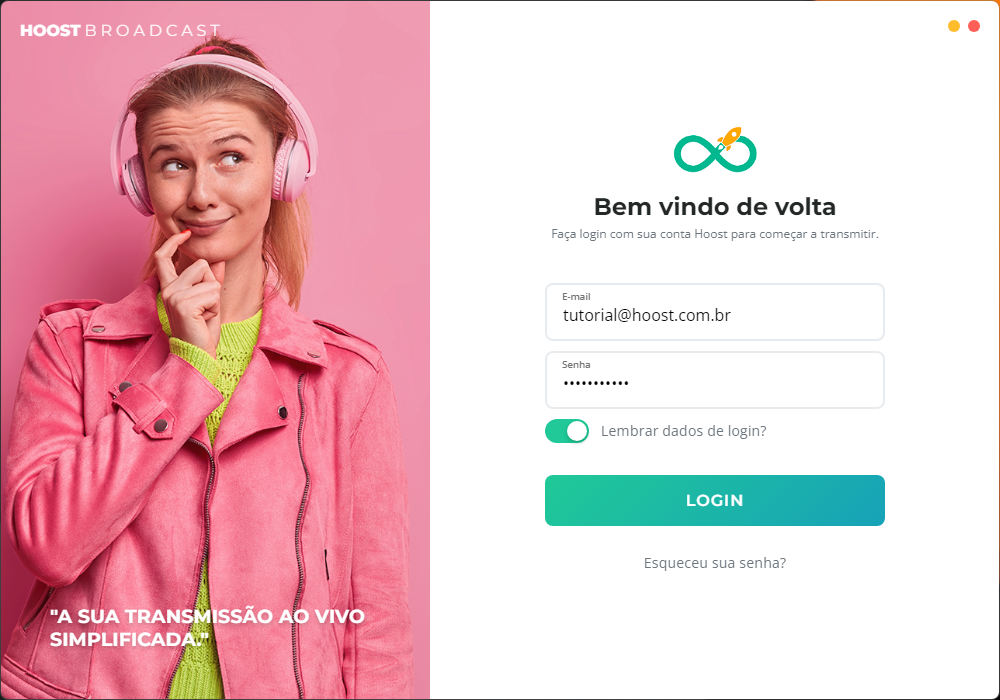
Abra o app e entre com o e-mail e senha da sua conta Hoost (os mesmos da central do cliente). Marque “Lembrar dados de login” para não digitar toda vez e clique em LOGIN.
3. Selecionar a estação
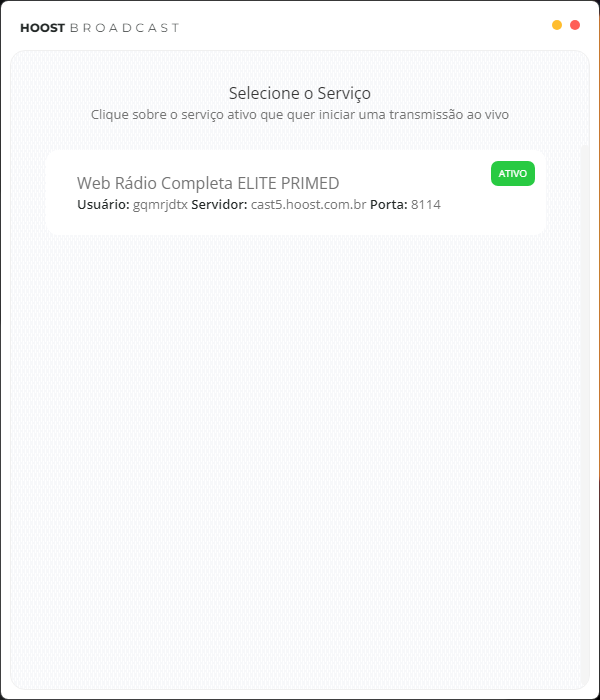
Depois do login aparece a tela “Selecione o Serviço” com as suas rádios ativas. Clique no card da estação que quer transmitir.
4. Configurar o formato e a fonte de áudio
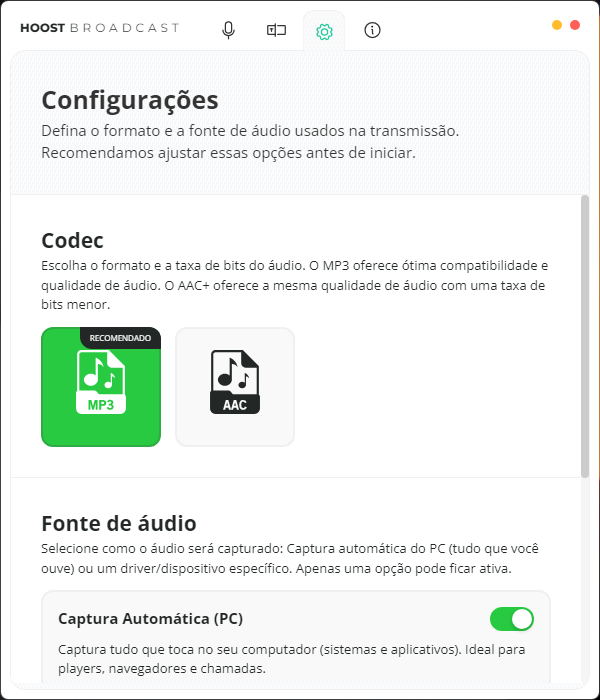
Abra a aba Configurações (ícone de engrenagem no topo). Recomendamos ajustar isto antes de entrar no ar.
Codec (formato)
MP3 (recomendado) tem ótima compatibilidade; AAC oferece a mesma qualidade com taxa de bits menor.
Fonte de áudio
5. Mixar o microfone (falar ao vivo)
Ainda em Configurações, ative “Mixar seu Microfone junto?” para falar por cima do áudio do PC e escolha o microfone na lista (headset, microfone USB, etc.).
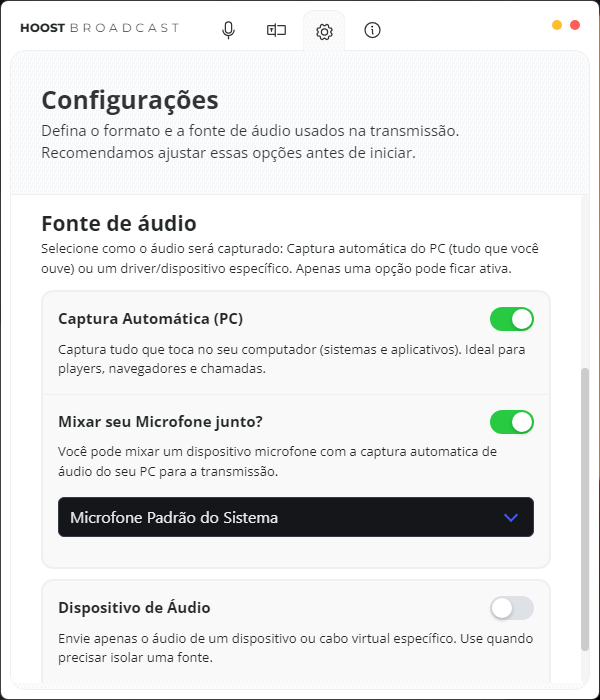
Dispositivo de Áudio (avançado): use quando quiser enviar apenas uma fonte específica (mesa de som, placa de captura, cabo virtual), sem capturar o resto do PC.
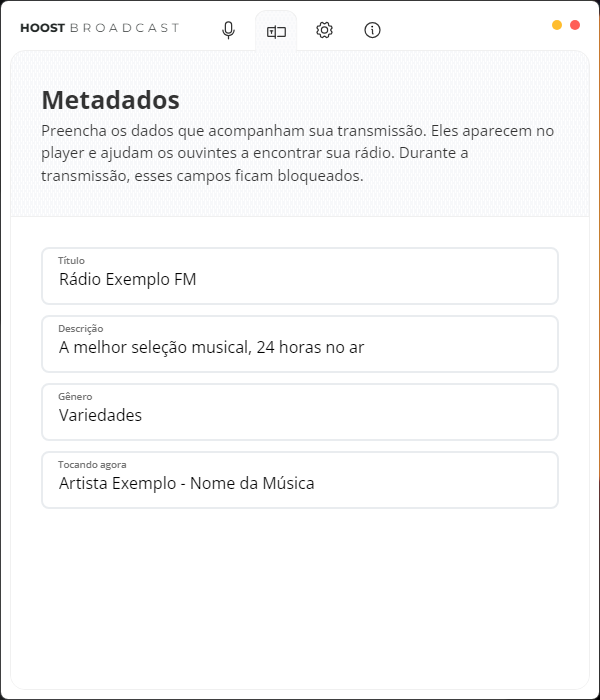
6. Preencher os dados da transmissão (metadados)
Informe título, descrição, gênero e o “Tocando agora” — é o que aparece nos players e no site da rádio. Durante a transmissão, esses campos ficam bloqueados (exceto o “Tocando agora”).
7. Entrar no ar
Volte à tela principal (ícone de microfone) e clique no botão de transmitir. O status muda de OFFLINE → CONECTANDO… → ONLINE. Com “ONLINE” você está no ar, e os medidores de volume (VU) mostram o áudio saindo.
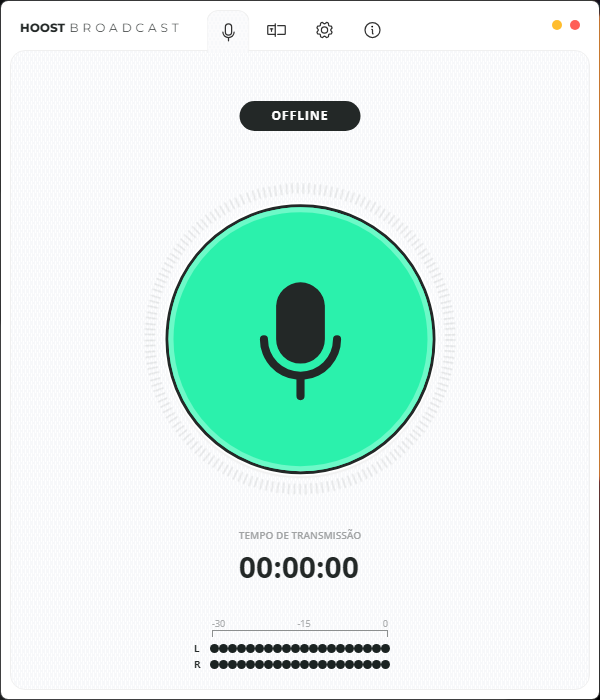
Tocando agora: atualize esse campo durante a transmissão para exibir a música/programa atual aos ouvintes. Para sair do ar, clique novamente no botão — o status volta para OFFLINE.
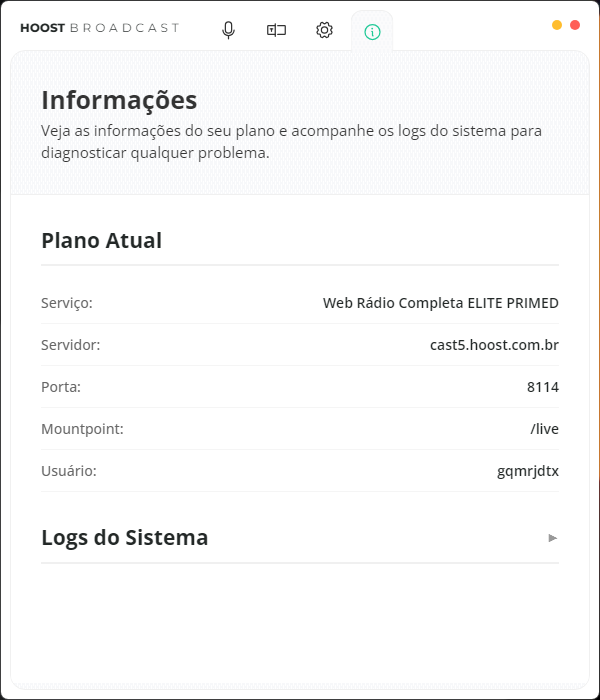
8. Aba Informações
O ícone (i) mostra os dados do seu plano (servidor, porta, mountpoint, usuário) e os Logs do Sistema — útil para conferência e suporte.
Problemas comuns
| Situação | O que fazer |
|---|---|
| Não sai som | Confirme que há áudio tocando no PC (modo Captura Automática) e que a estação está selecionada. Veja os Logs na aba Informações. |
| Microfone errado | Em Configurações → “Mixar seu Microfone”, confira o dispositivo selecionado. |
| Quero só uma fonte | Use “Dispositivo de Áudio” e selecione a fonte específica. |
| “Sem conexão com internet” | Verifique sua conexão. Se usar antivírus/firewall (Kaspersky, etc.), autorize o aplicativo Hoost Broadcast a acessar a internet. |
| Login não funciona | Use o mesmo e-mail/senha da conta Hoost. Persistindo, contate o suporte. |
| Aviso do SmartScreen | “Mais informações → Executar assim mesmo”. É seguro; o app é assinado. |
| A estação não aparece | Só listamos estações ativas. Verifique o status do serviço na central. |
Resumo rápido
- Instalar → abrir → login.
- Selecionar a estação.
- Configurações: codec + fonte de áudio (+ microfone, se for falar).
- Preencher metadados.
- Transmitir → aguardar ONLINE.
- Atualizar “Tocando agora” quando quiser. Clicar de novo para parar.
Boas transmissões! 🎙️
