Como enviar suas músicas para a rádio
Para a sua rádio tocar sozinha (no Auto DJ), ela precisa ter músicas na biblioteca. Neste guia você vai aprender, passo a passo e com imagens, a enviar seus arquivos de áudio (MP3) do computador para a sua rádio.
Passo 1 — Abra a aba Arquivos
No painel da sua rádio, clique na aba Arquivos (no menu de abas, logo abaixo do nome da rádio). É aqui que fica a sua biblioteca de músicas.
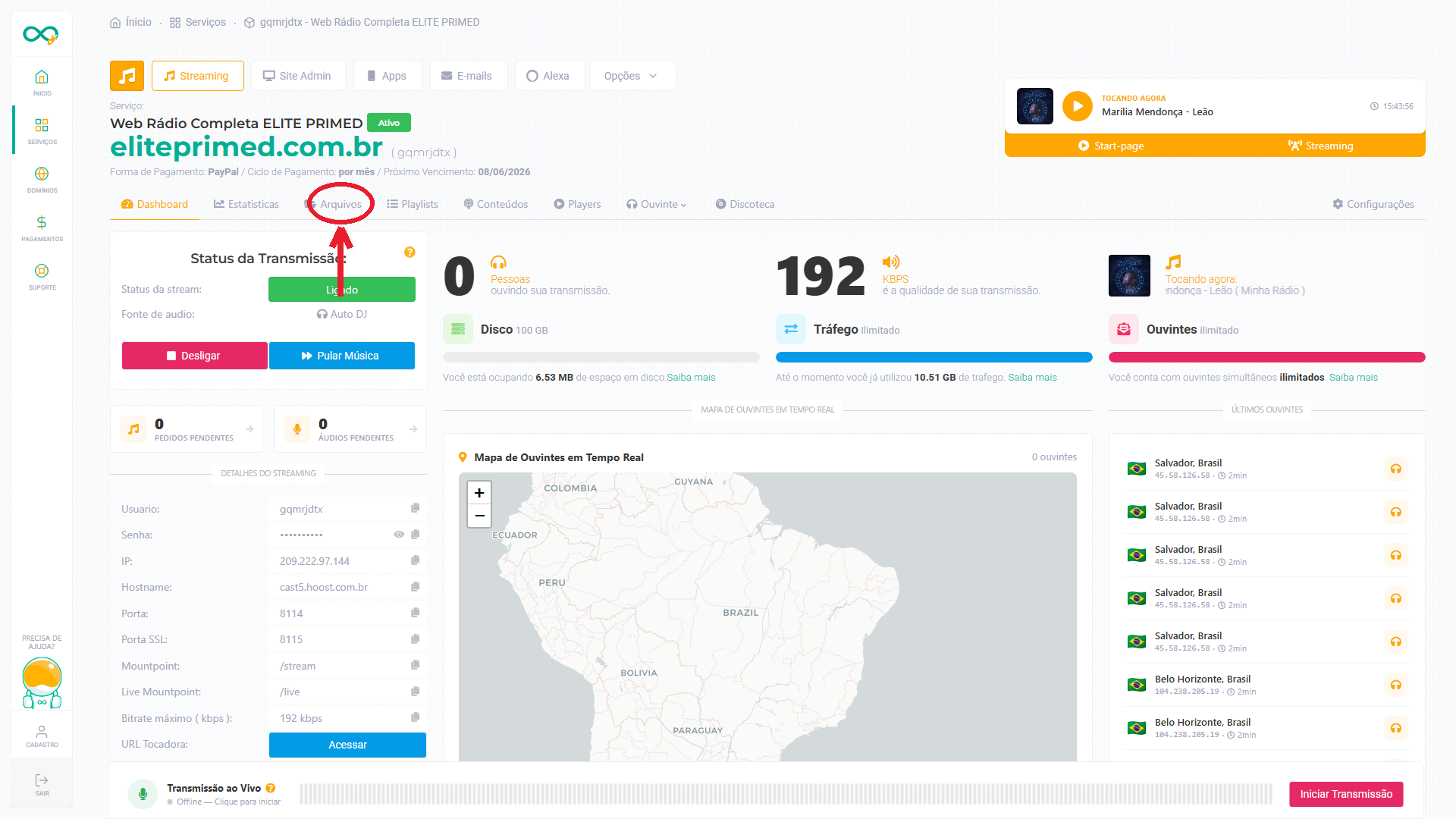
Esta é a tela de Arquivos — a lista de todas as músicas que você já enviou.
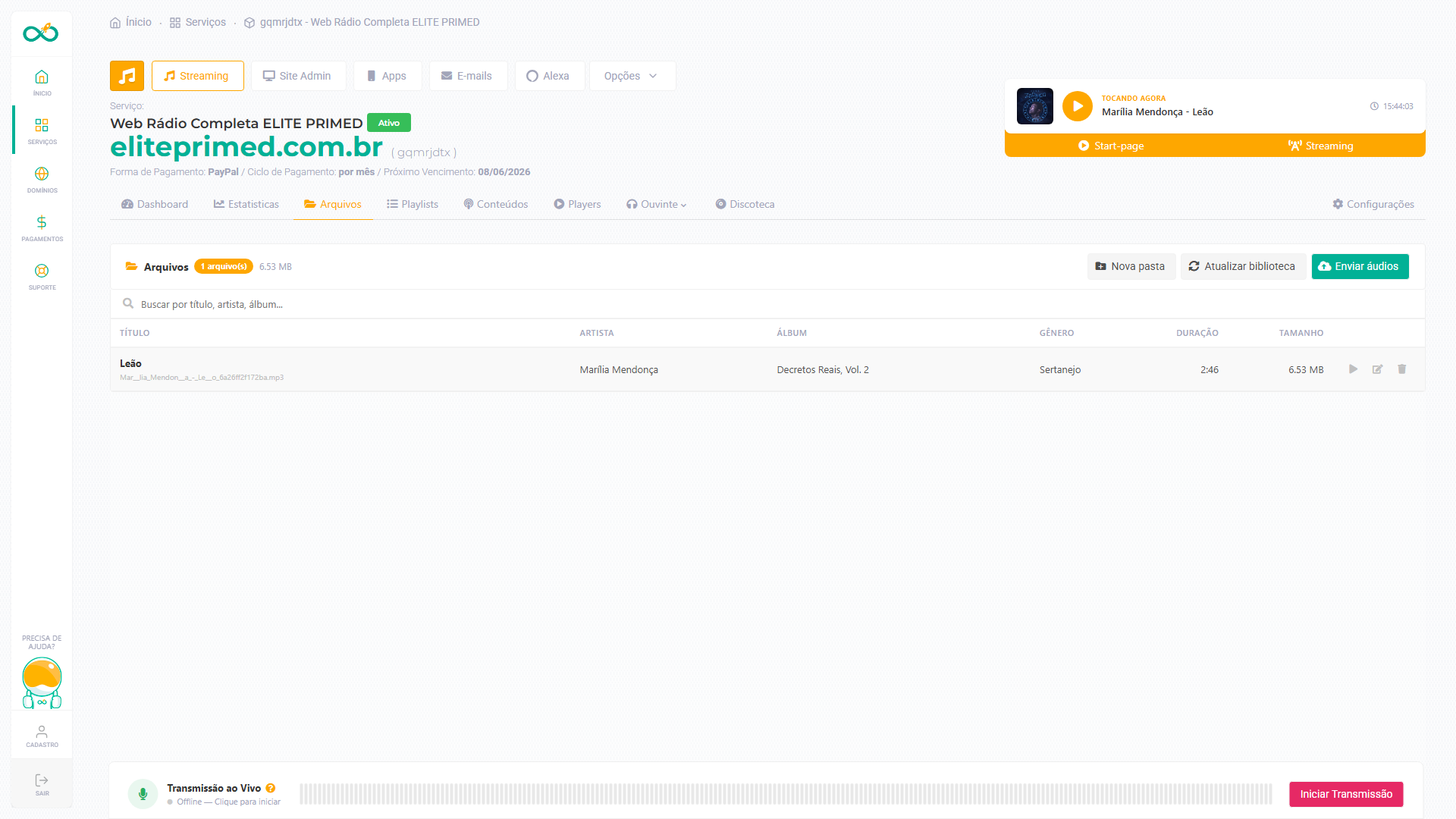
Passo 2 — Clique em Enviar áudios
No canto direito, clique no botão verde Enviar áudios.
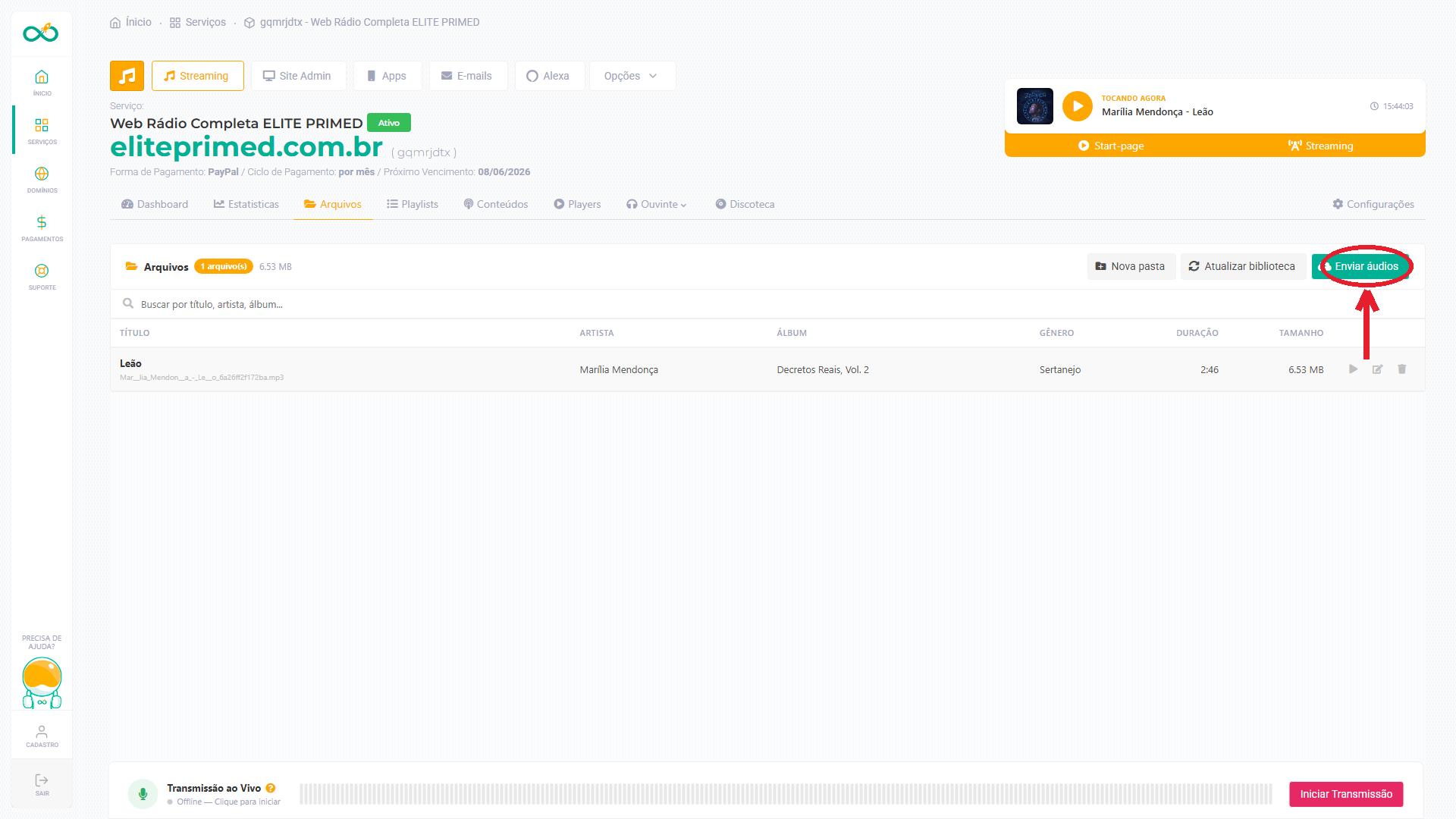
Passo 3 — Selecione as músicas no seu computador
Vai abrir a área de envio. Você tem duas formas de enviar:
- Arraste os arquivos do seu computador para dentro da área pontilhada; ou
- Clique em Selecionar arquivos e escolha os MP3 no seu computador.
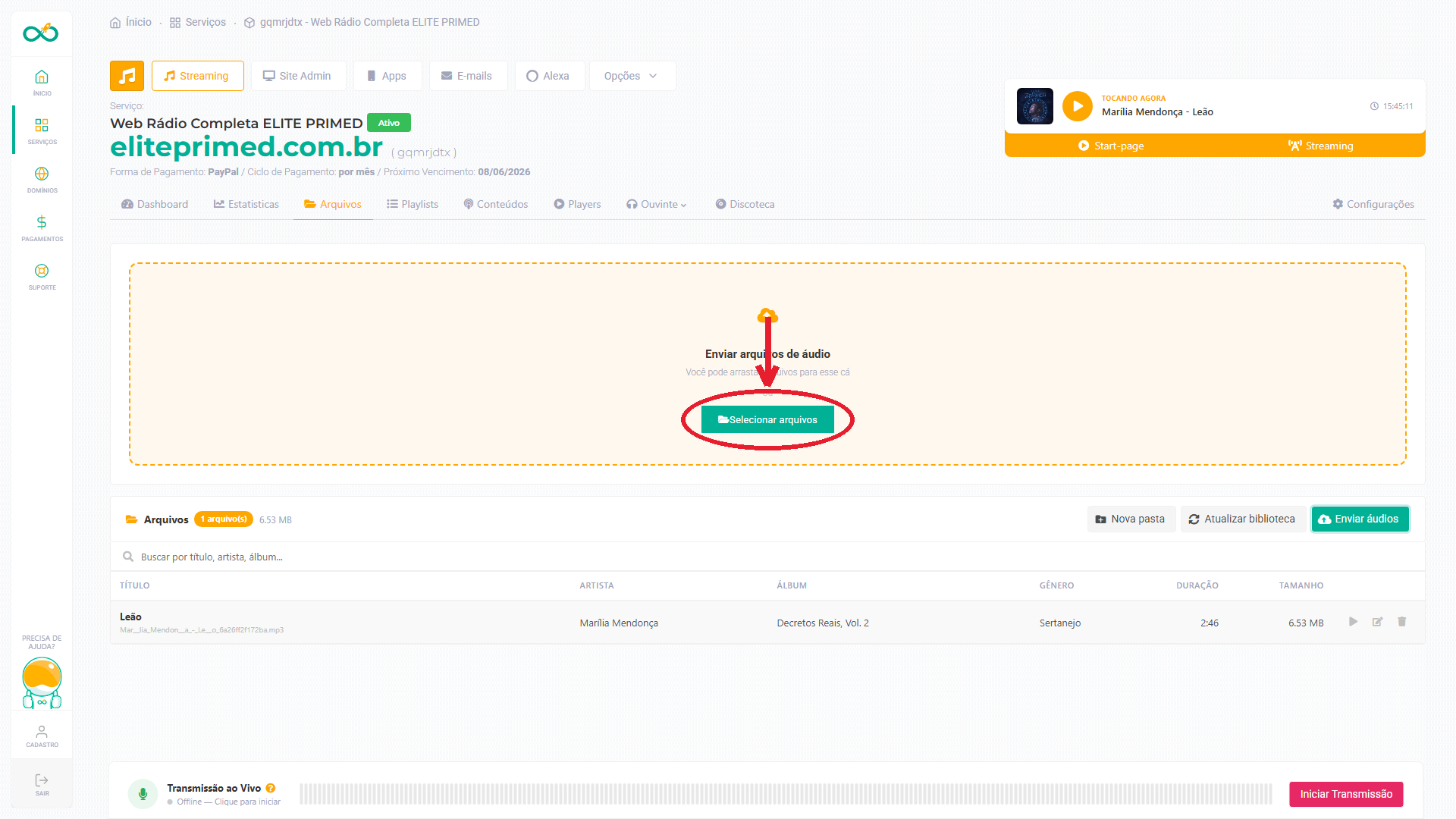
Pode selecionar vários arquivos de uma vez. Aguarde a barra de cada arquivo completar — pronto, as músicas já aparecem na lista da biblioteca.
💡 Dica: Envie arquivos em MP3. O painel lê automaticamente o título, o artista e o álbum (etiquetas ID3) de cada música. Se o nome aparecer errado, você pode editar depois pelo lápis ✏️ na linha da música.
Tem muitos arquivos? Use o FTP
Para enviar muitas músicas de uma vez (centenas), o mais rápido é usar um programa de FTP (como o FileZilla) com os dados de acesso da sua conta. Depois de subir tudo pelo FTP, volte nesta tela e clique em Atualizar biblioteca para a rádio reconhecer os arquivos novos.

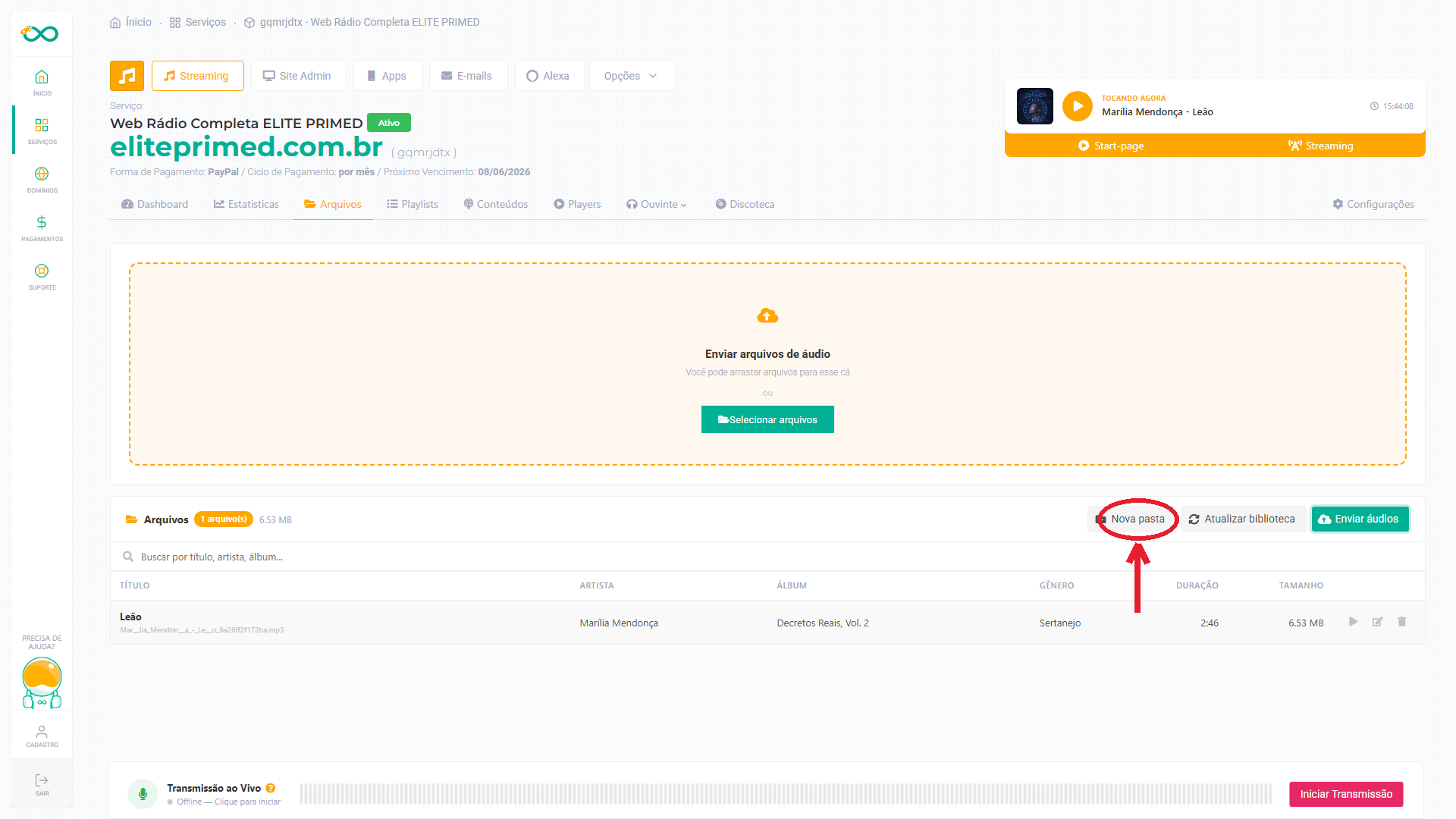
Organize em pastas (opcional)
Use Nova pasta para separar suas músicas por categoria — por exemplo: vinhetas, sertanejo, pop. Isso ajuda a manter a biblioteca organizada e facilita montar as playlists.
✅ Pronto! Com músicas na biblioteca, o próximo passo é criar uma playlist e colocar a rádio no ar. Veja o guia “Como iniciar sua rádio em 5 minutos”.
