Como iniciar sua rádio em 5 minutos (guia rápido)
Quer colocar sua rádio no ar rapidamente? Este guia mostra passo a passo, com imagens, o caminho mais simples usando o Auto DJ — sua rádio toca sozinha, 24 horas por dia, sem precisar de um computador ligado transmitindo.
Você só precisa de uma conta ativa. As músicas você pega na própria Discoteca da Hoost (já incluída). Vamos juntos! 👇
Passo 1: Acesse a Área do Cliente
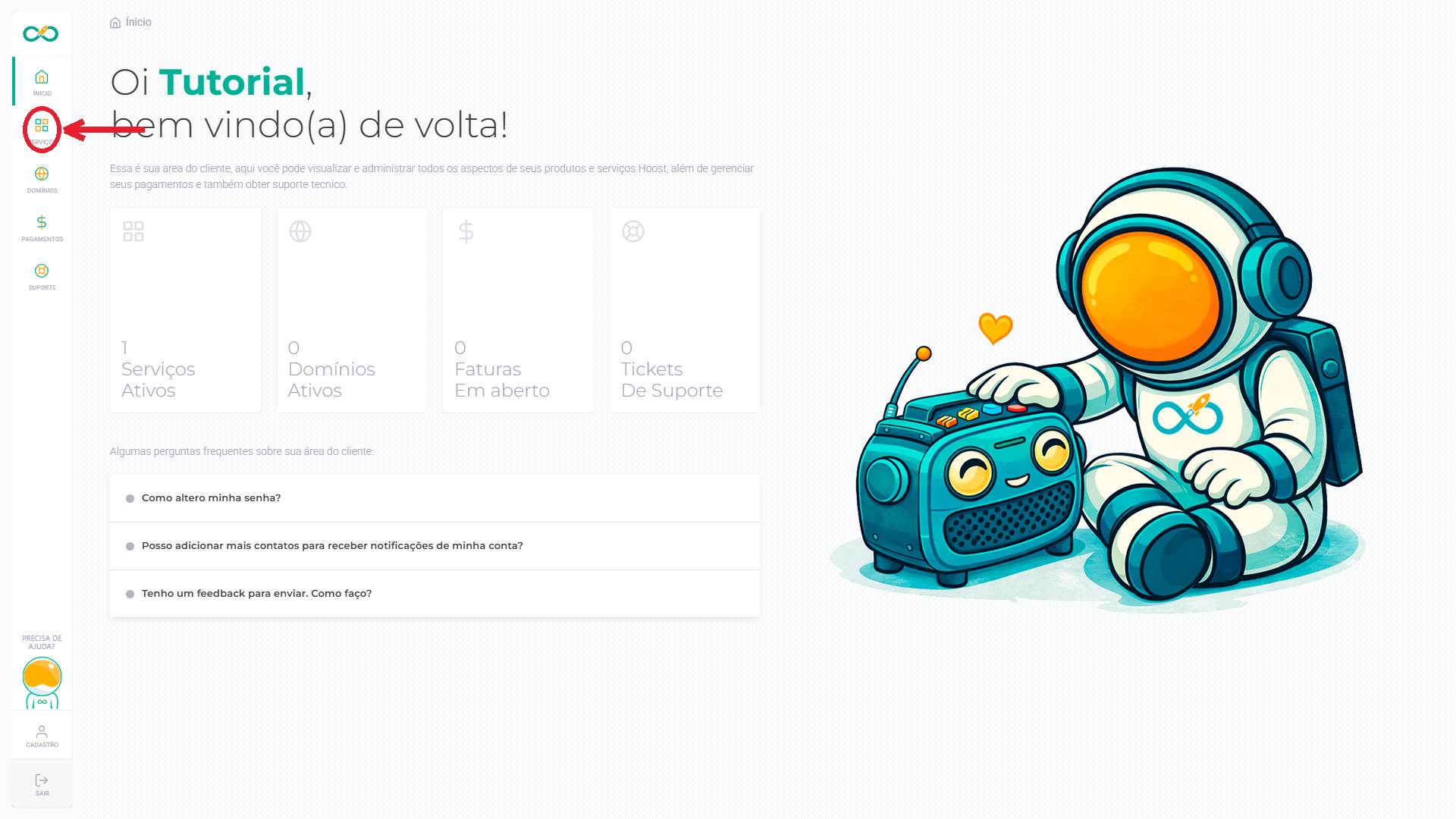
Entre com seu e-mail e senha em https://www.hoost.com.br/coore. No menu lateral esquerdo, clique em Serviços.
Passo 2: Abra o gerenciamento da sua rádio
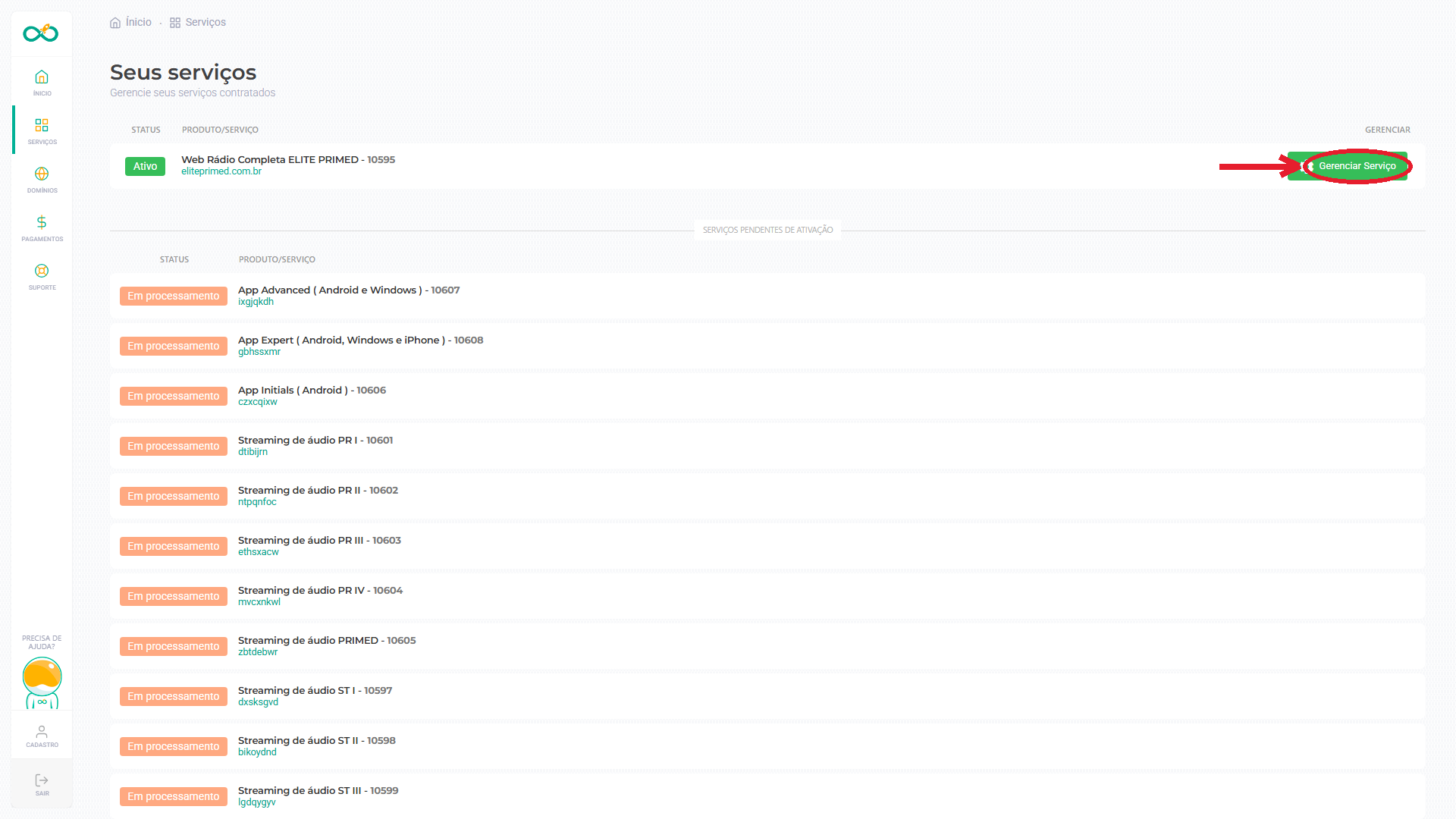
Localize a sua rádio (com a etiqueta Ativo) e clique no botão Gerenciar Serviço.
Passo 3: Conheça o painel
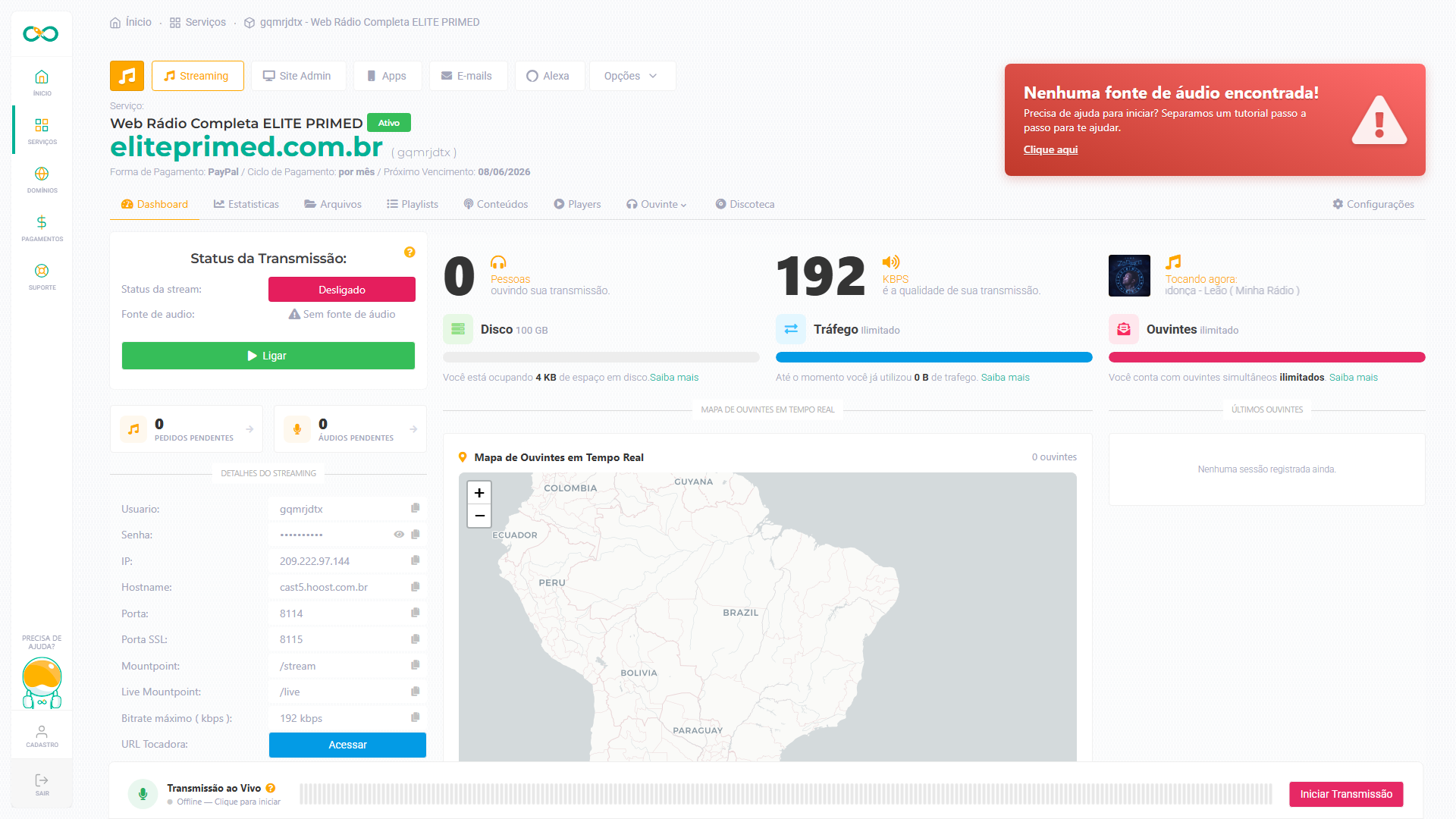
Você vai cair no Dashboard da sua rádio. É aqui que você acompanha tudo: o status, os ouvintes em tempo real e, na coluna da esquerda, os dados do seu streaming.
Passo 4: Confirme que o Auto DJ está ativado
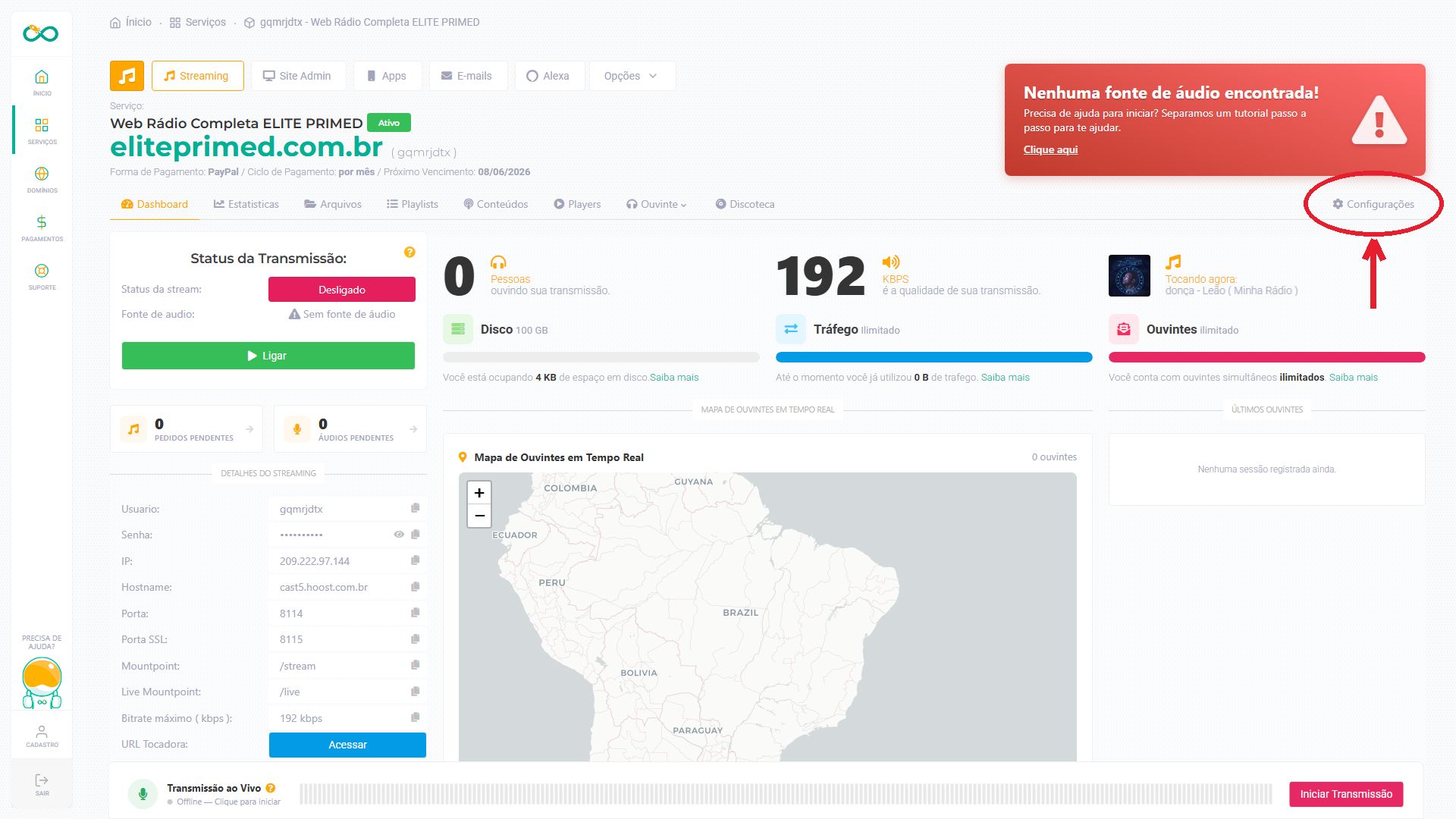
O Auto DJ já vem ligado por padrão — vamos só confirmar. Clique em Configurações, no canto superior direito.
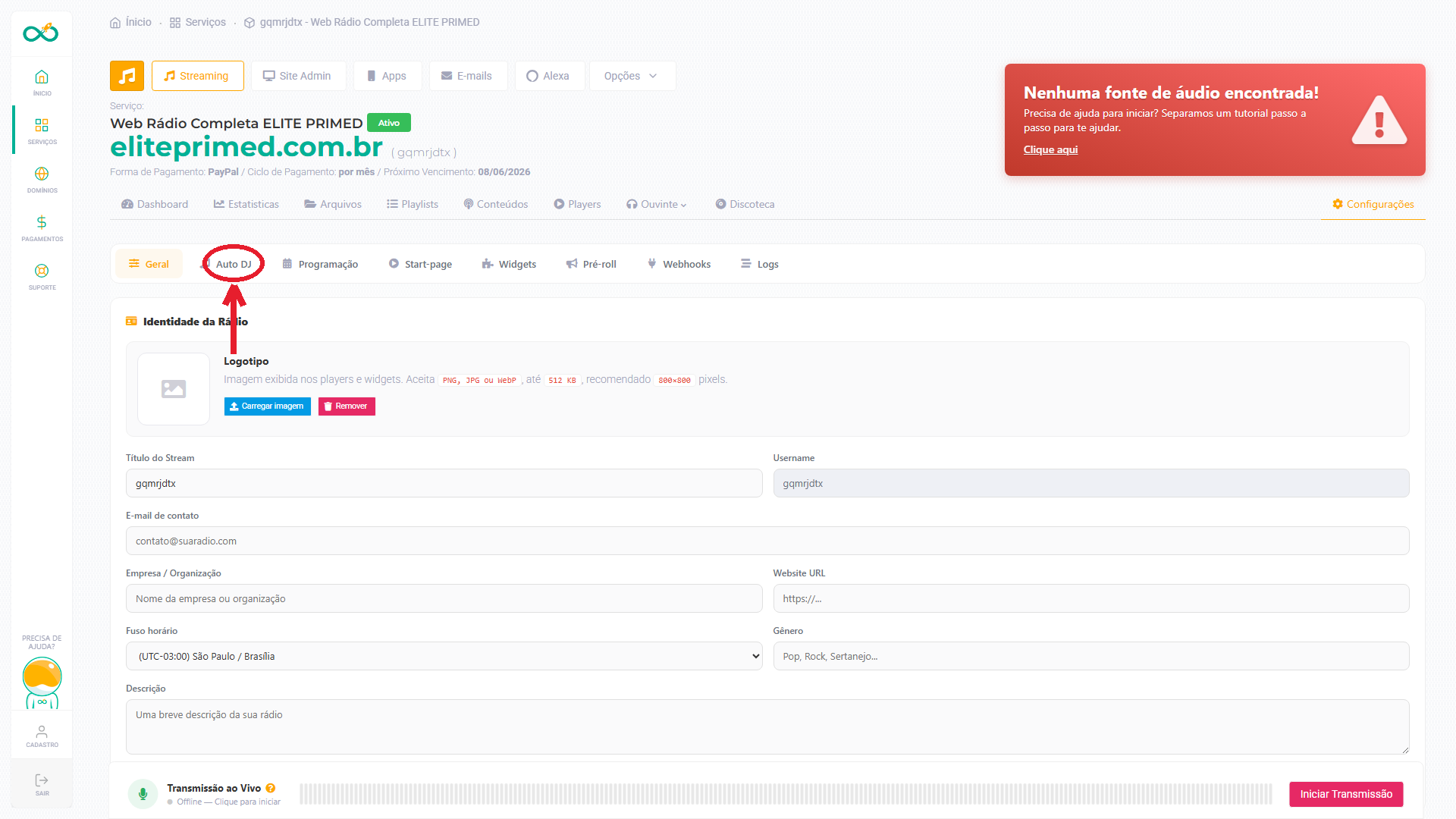
Abra a aba Auto DJ.
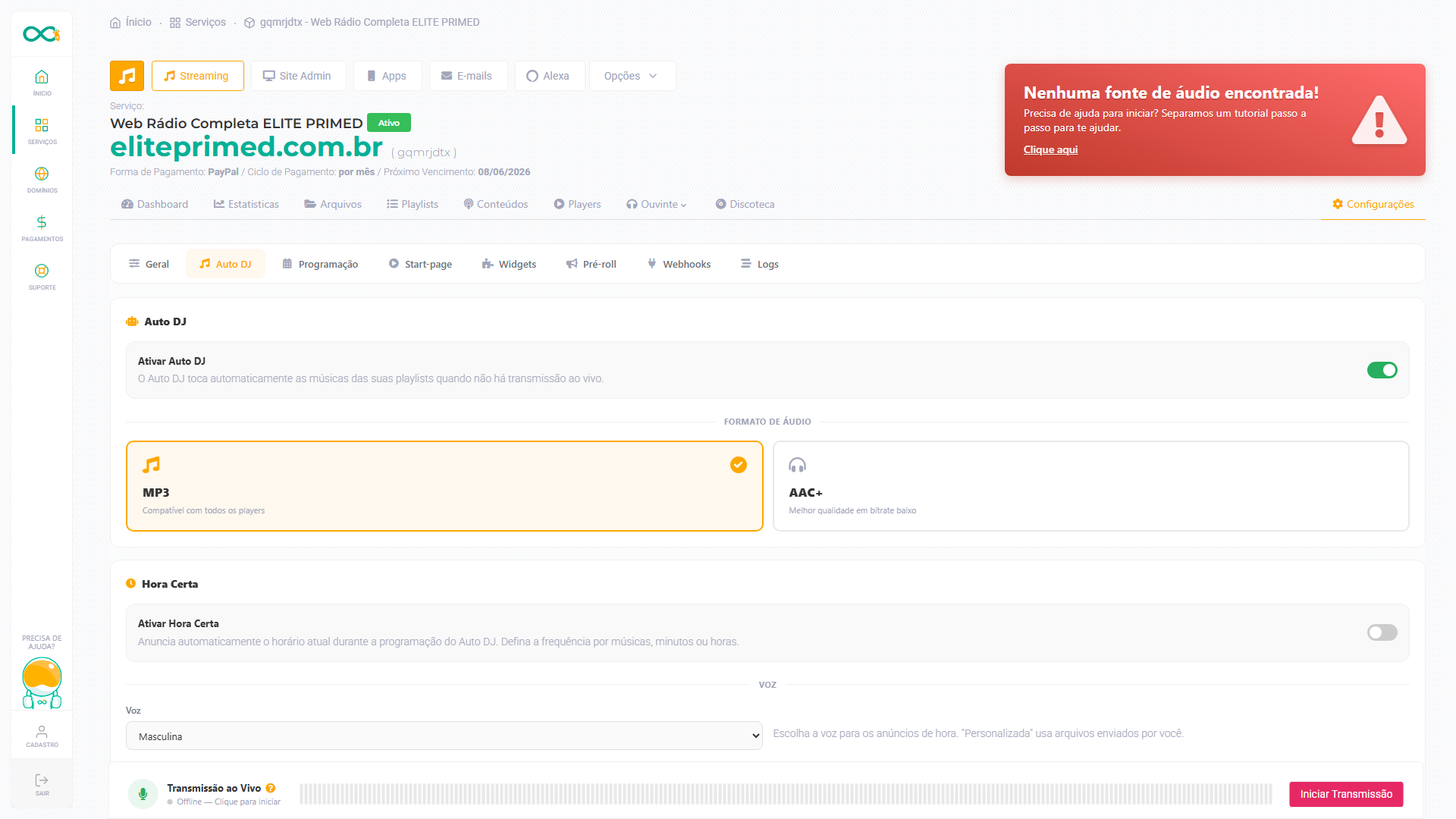
Confirme que a chave Ativar Auto DJ está verde (ligada), como na imagem. Se estiver, está tudo certo — não precisa mexer em mais nada.
Passo 5: Adicione músicas pela Discoteca
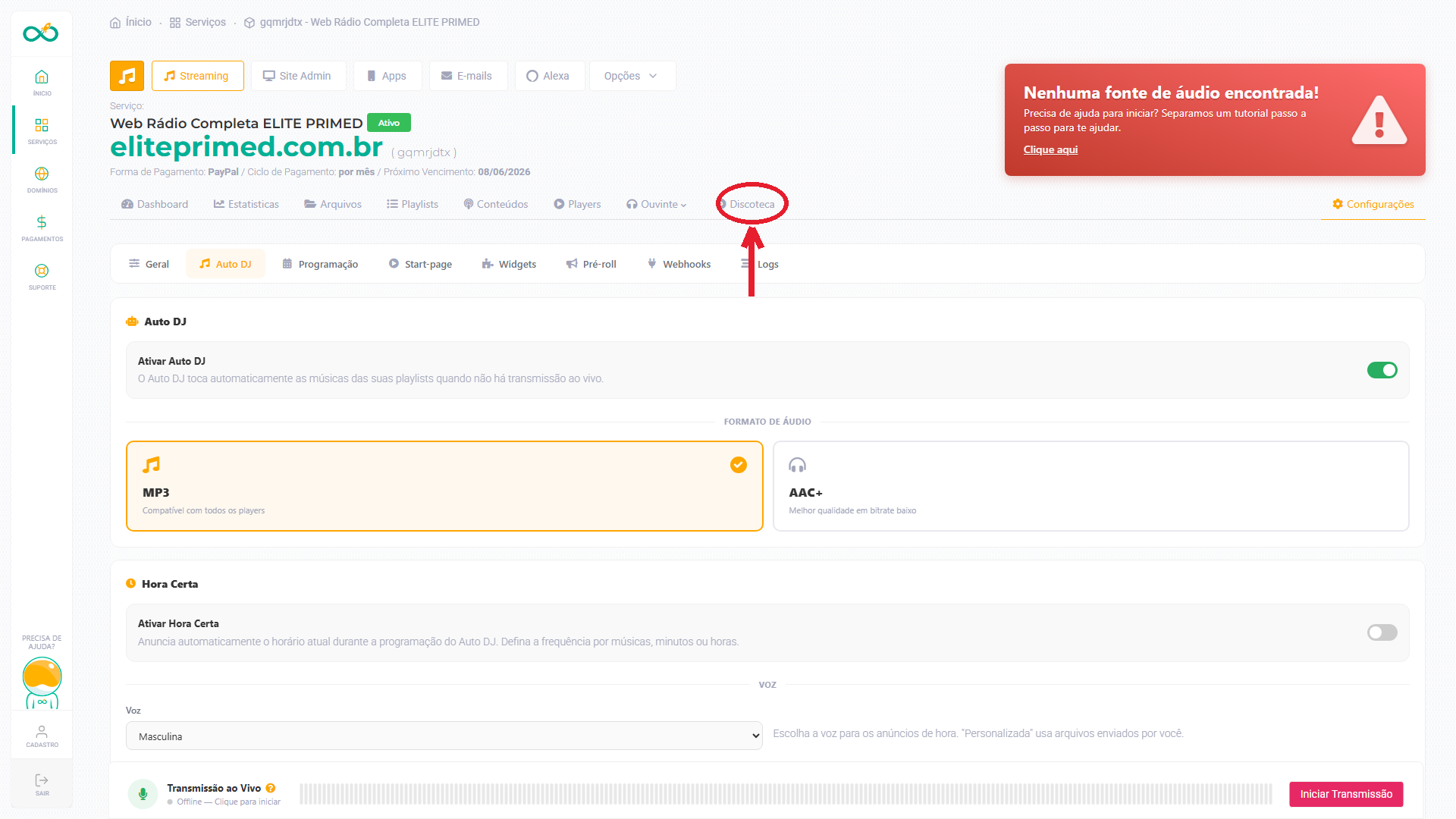
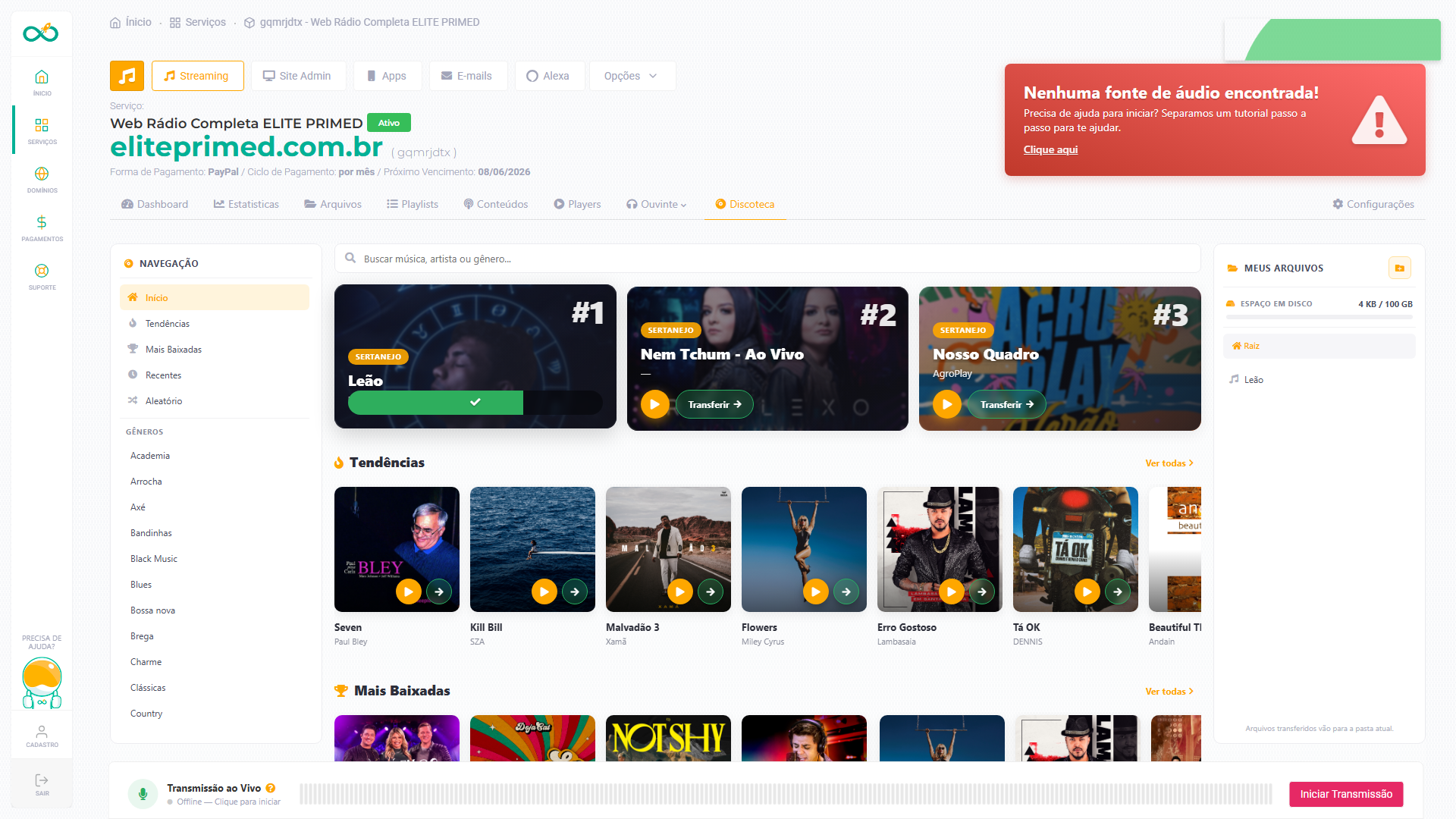
No menu da sua rádio, clique em Discoteca.
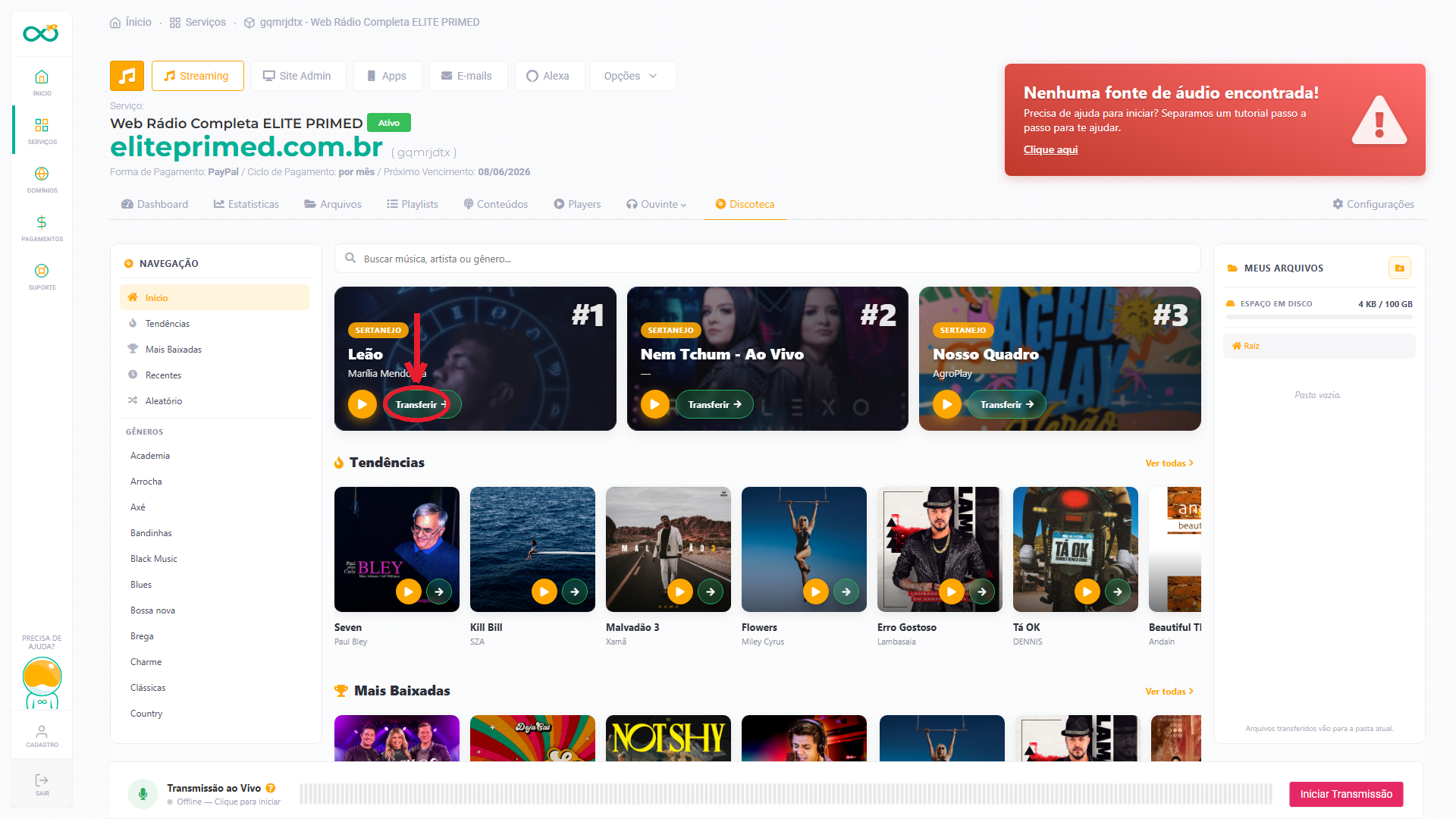
Escolha uma música que você gosta e clique no botão Transferir. Isso copia a música para a sua biblioteca.
Pronto! A música fica marcada com um ✓ verde (já transferida). 👉 Repita com quantas músicas quiser — quanto mais, mais variada fica a programação.
Passo 6: Crie sua playlist
Agora clique em Playlists no menu.
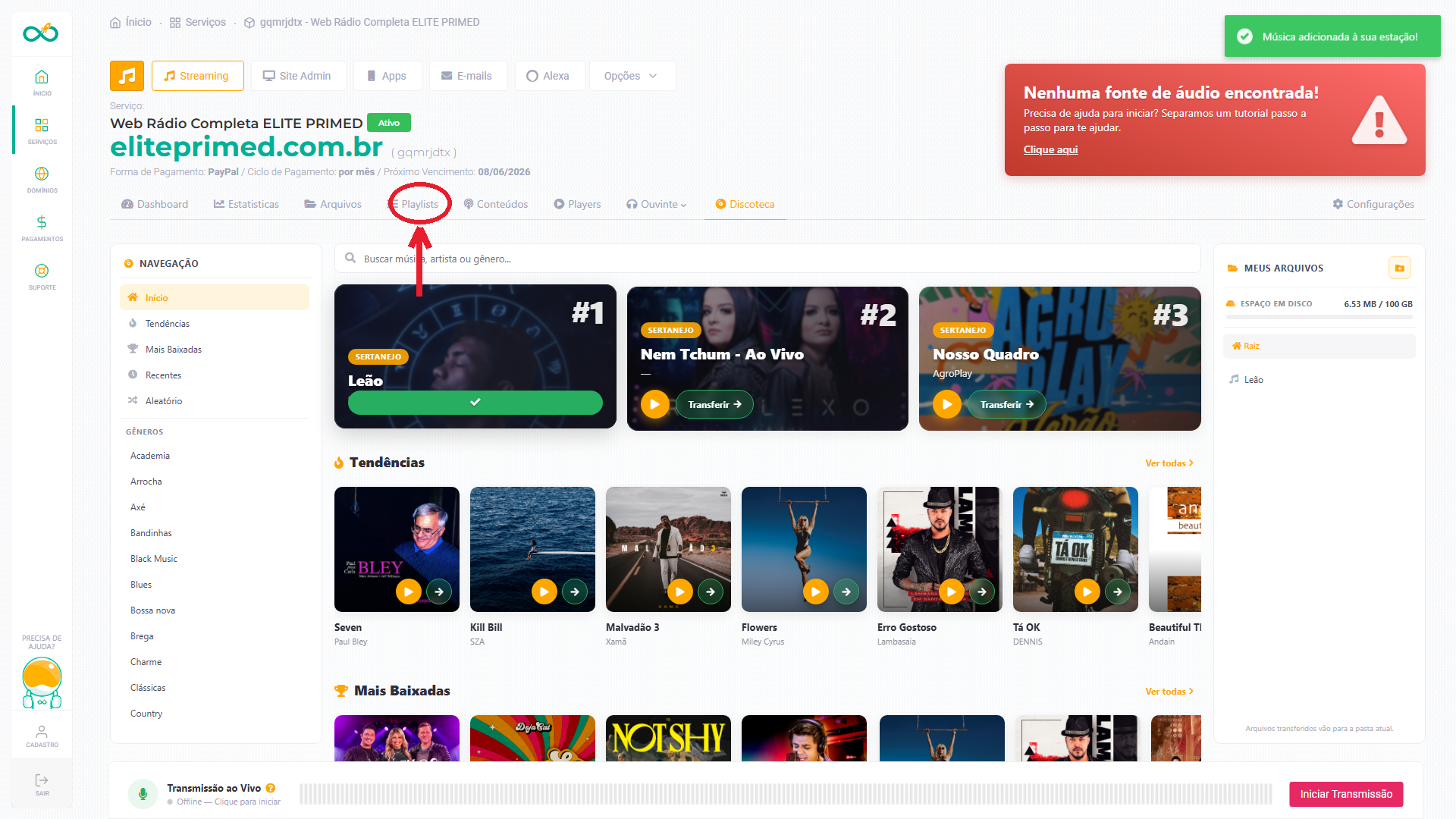
Clique no botão Criar Nova Playlist.
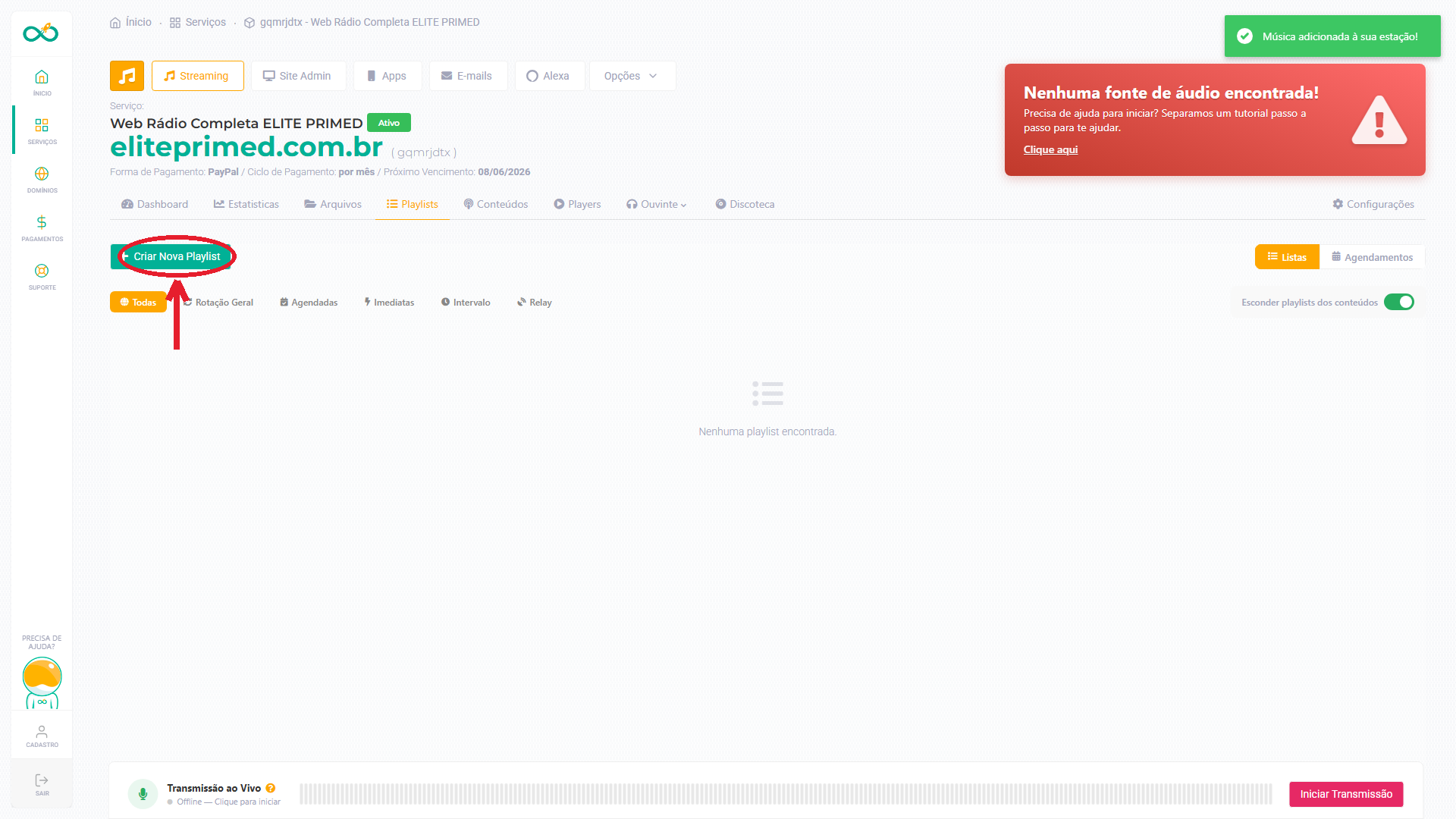
Escolha o tipo Rotação Geral — é a programação base, que toca o tempo todo.
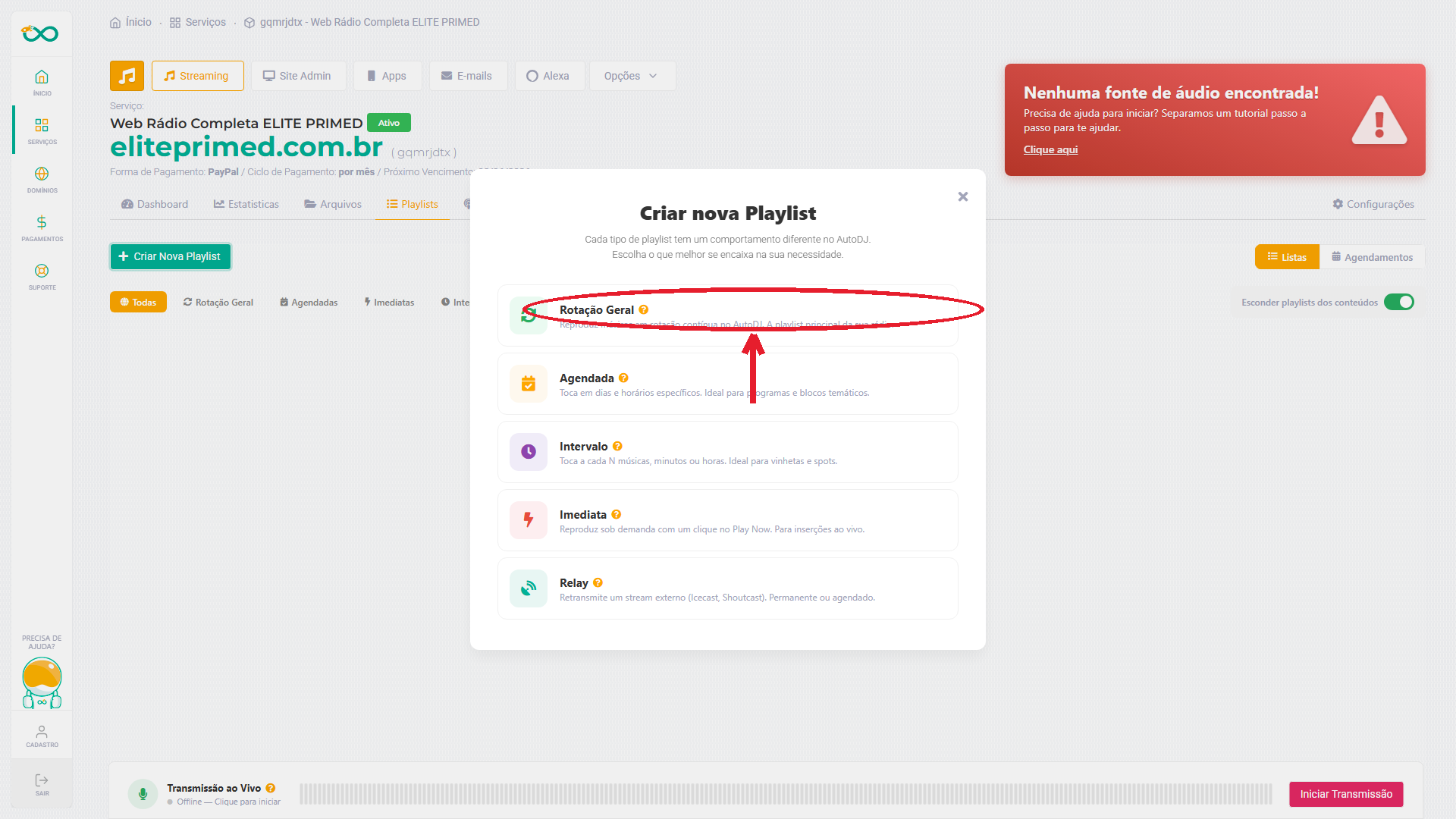
Dê um nome para a sua playlist (por exemplo: Minha Rádio).
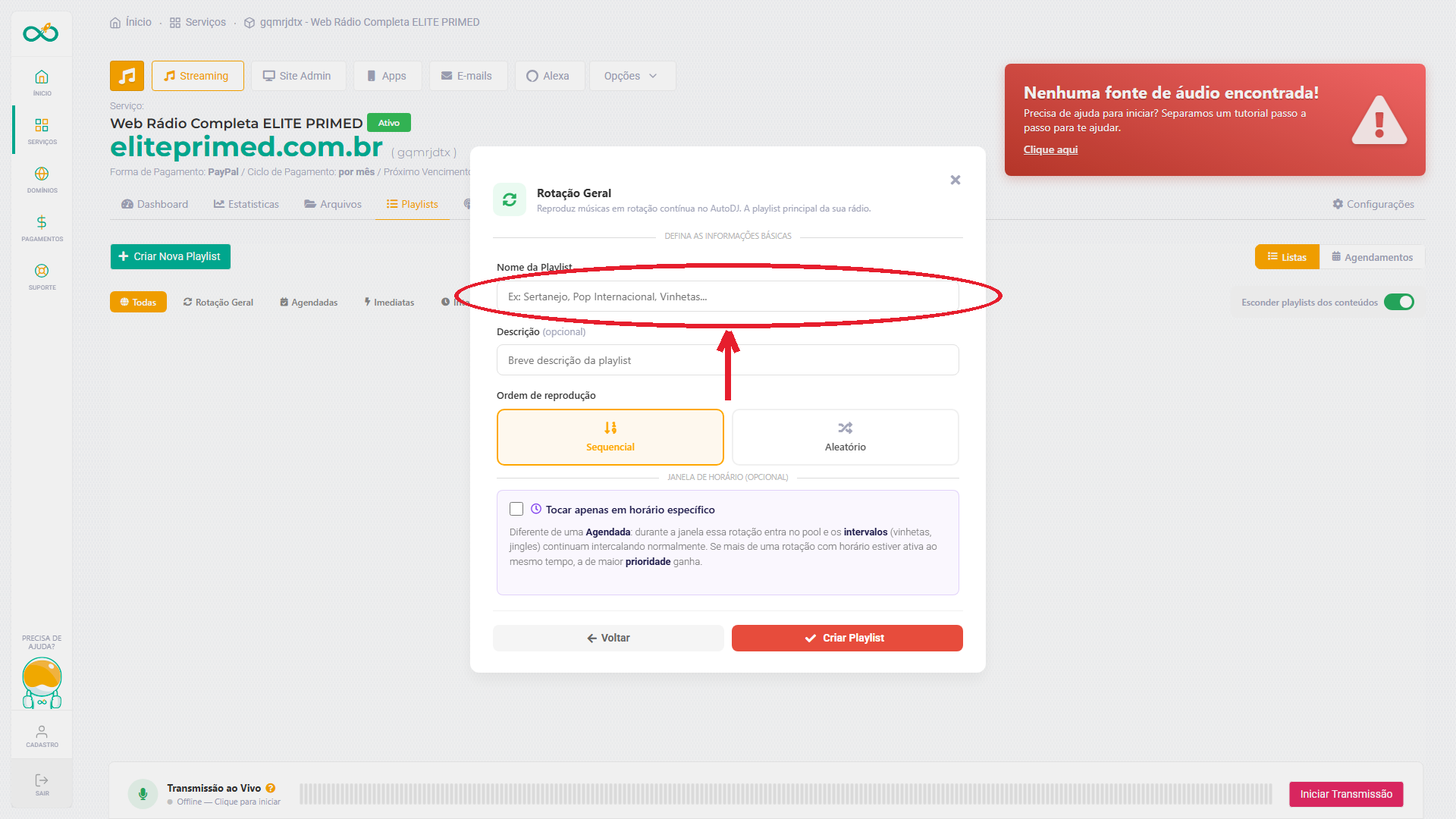
Clique em Criar Playlist.
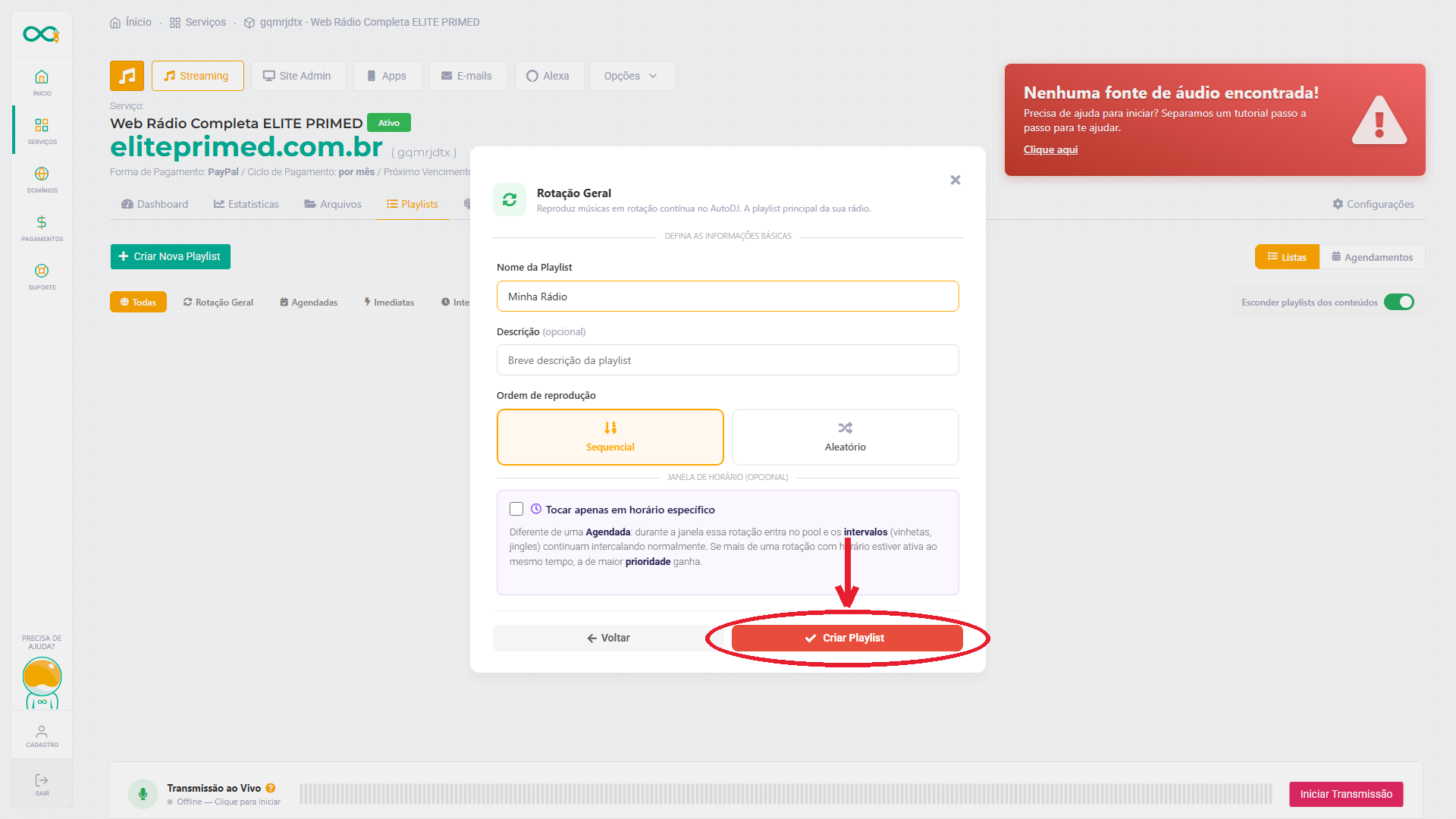
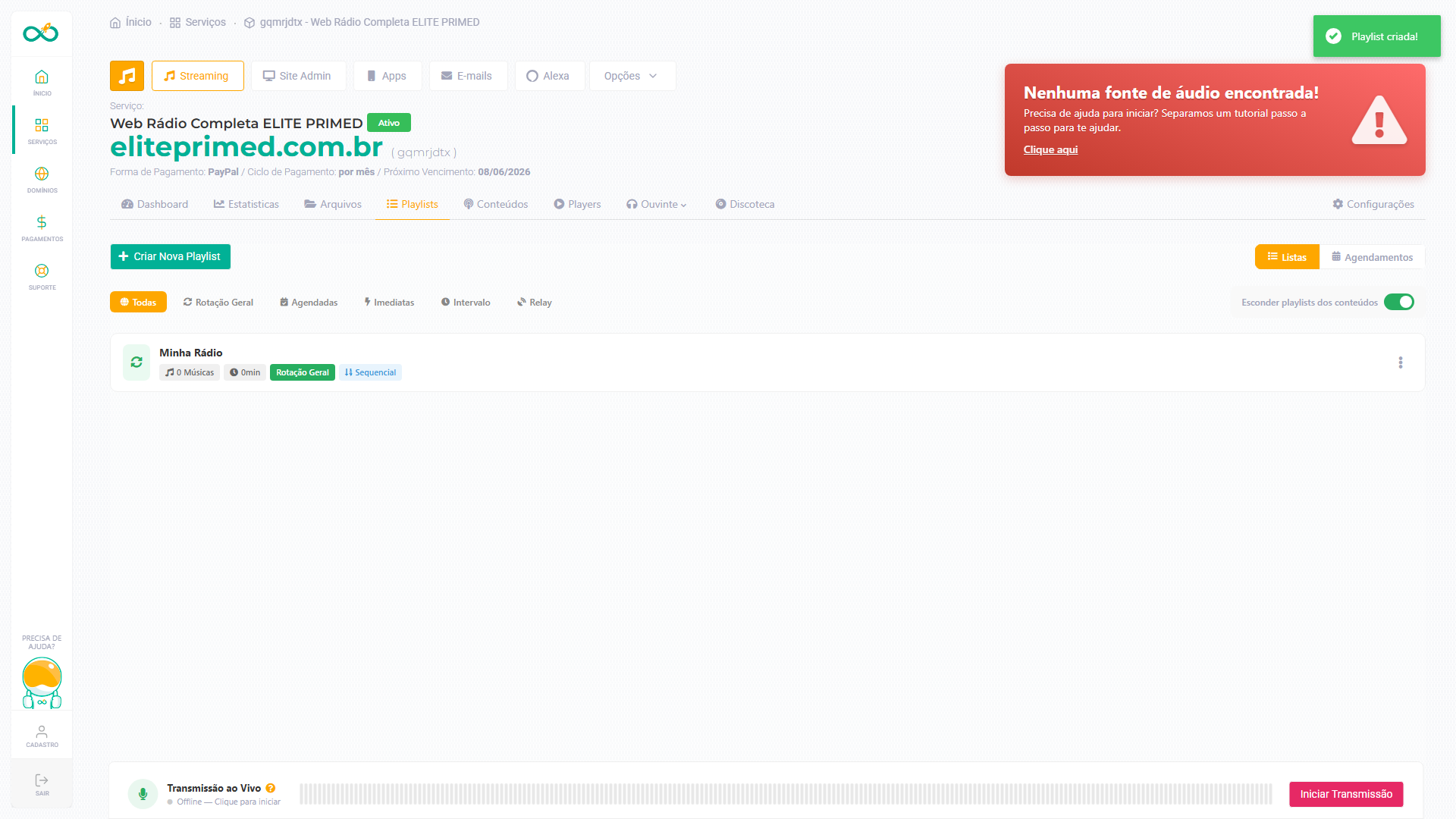
Prontinho — sua playlist foi criada e já aparece na lista. ✅
Passo 7: Coloque as músicas na playlist
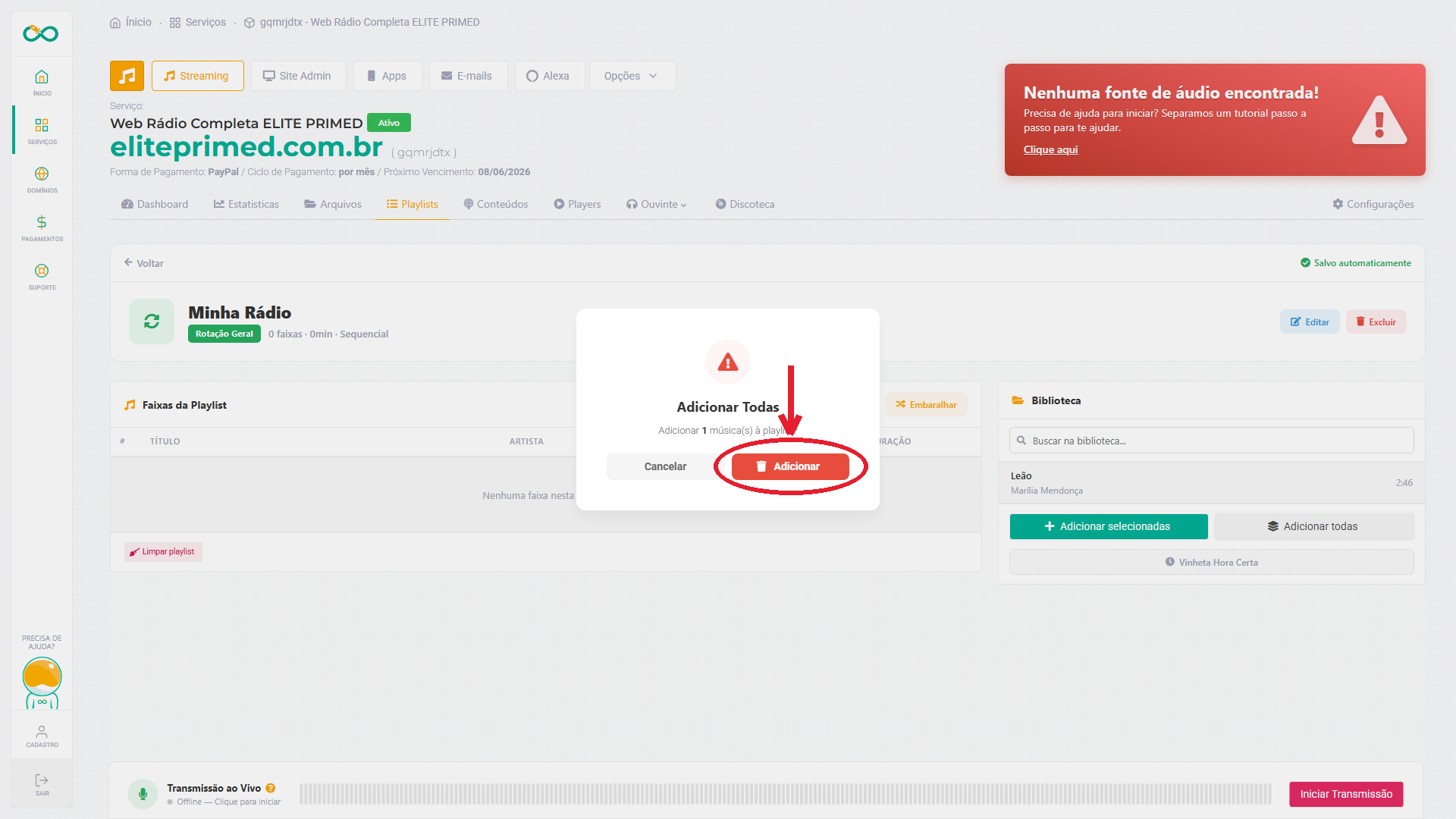
Clique na playlist que você acabou de criar para abri-la. Do lado direito, na coluna Biblioteca, clique em Adicionar todas para jogar todas as suas músicas de uma vez na playlist.
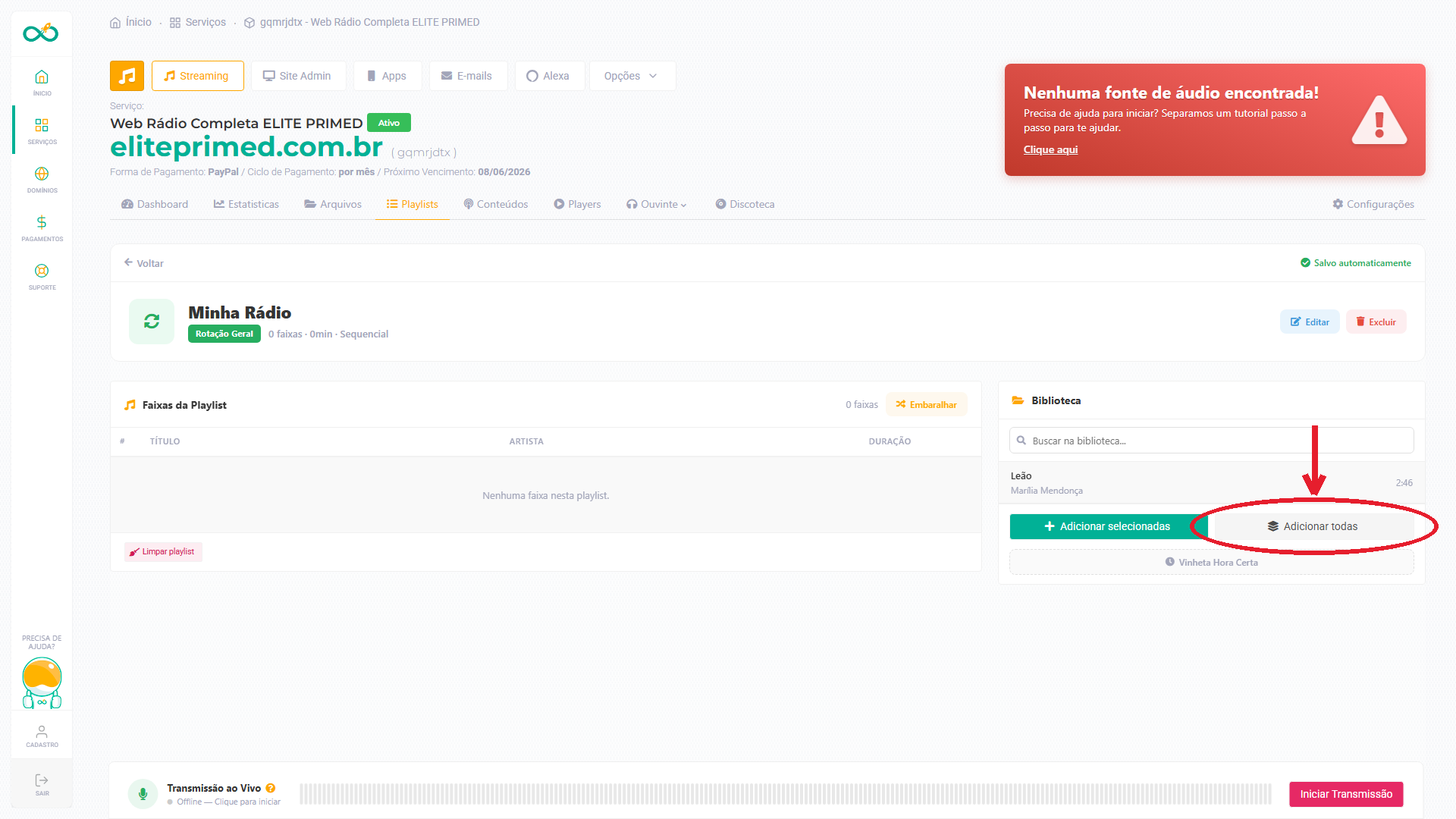
Vai aparecer uma confirmação. Clique em Adicionar.
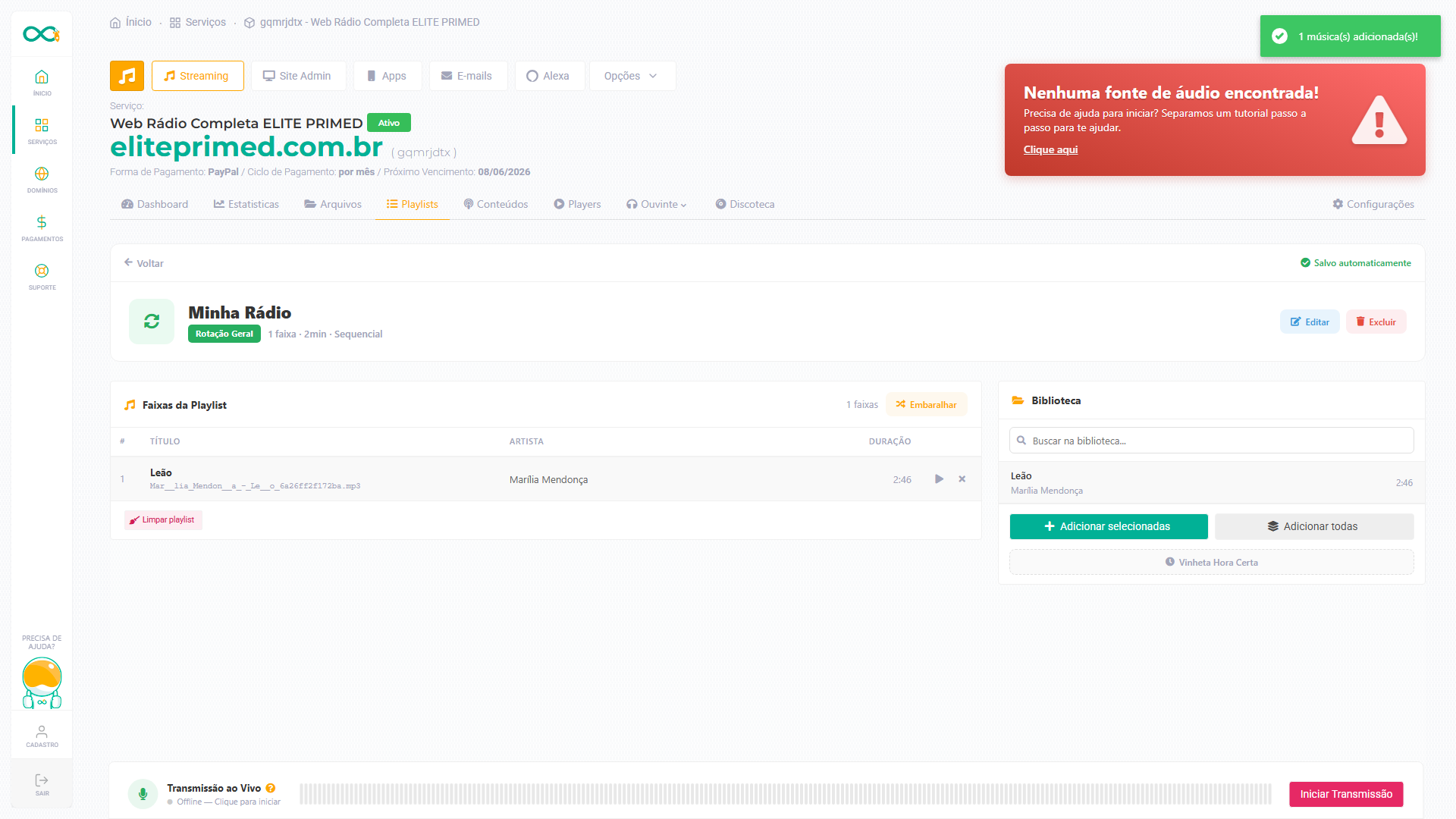
As músicas aparecem em Faixas da Playlist. Sua programação está montada! 🎵
Passo 8: Sua rádio no ar! 🎉
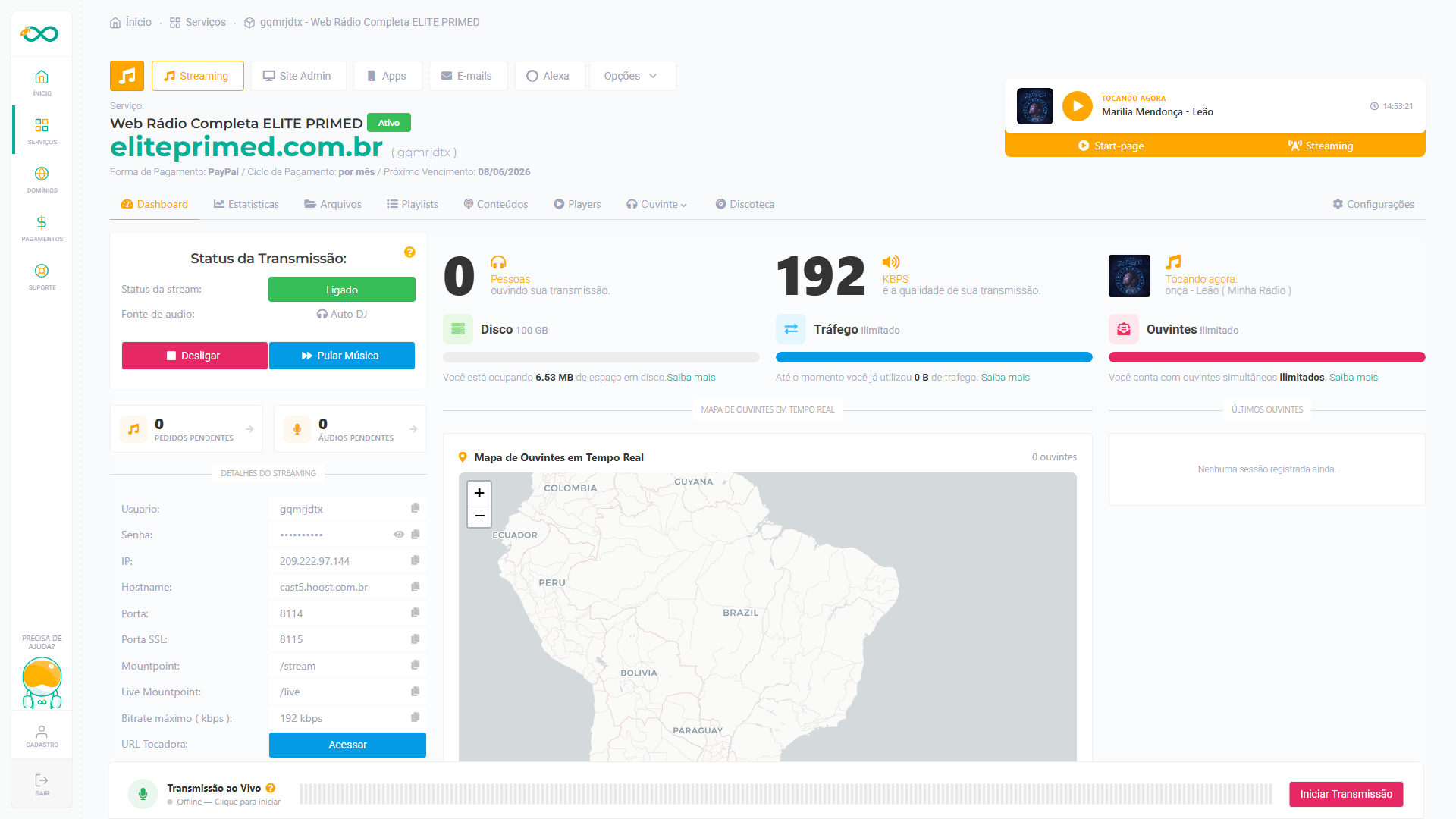
É só isso! Assim que a sua playlist tem músicas, o Auto DJ assume sozinho e sua rádio entra no ar automaticamente. Volte ao Dashboard e veja: o painel já mostra a música tocando agora e o status fica verde.
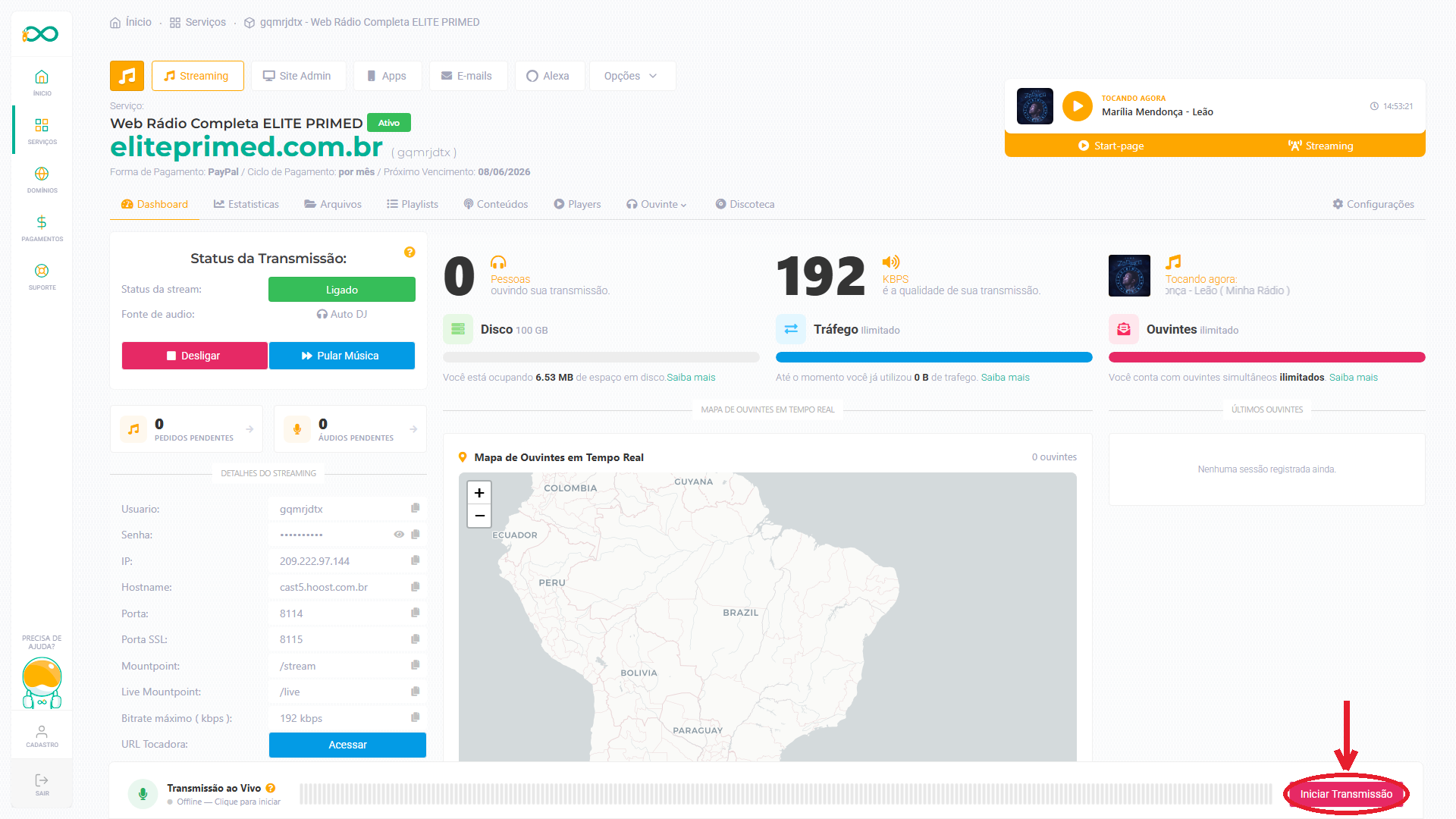
👉 Quer falar ao vivo (com microfone)? Use o botão Iniciar Transmissão, no rodapé do painel — explicamos isso no guia de transmissão ao vivo.
Deu algum problema?
Subiu as músicas mas não toca? Volte ao Passo 4 e confirme que o Auto DJ está ligado, e ao Passo 7 para garantir que a playlist tem músicas.
Ainda com dúvida? Abra um chamado pelo suporte que a gente te ajuda. 😉
