Como redirecionar um domínio para outro site
O redirecionamento de domínio permite encaminhar automaticamente os visitantes de um endereço para outro. Esse recurso é muito utilizado quando você possui mais de um domínio ou deseja direcionar acessos para um novo site.
Por exemplo, ao acessar meudominio.com, o visitante pode ser levado automaticamente para meunovosite.com.
Passo 1 – Acesse a Área do Cliente
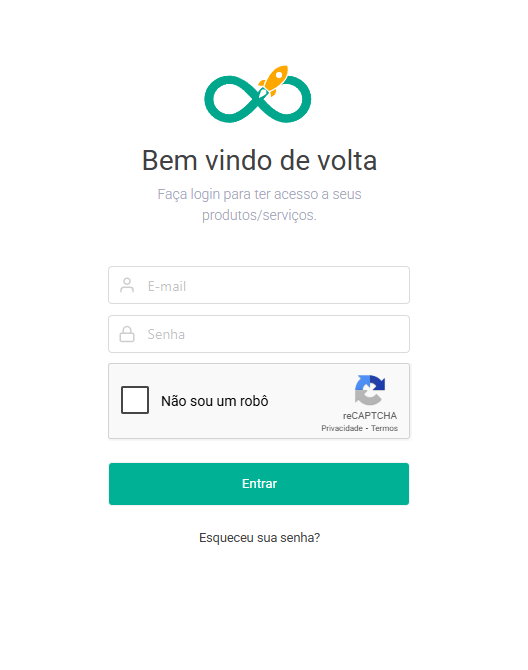
Entre na Área do Cliente e faça login com seu e-mail e senha.
Passo 2 – Clique em “Gerenciar Serviço”
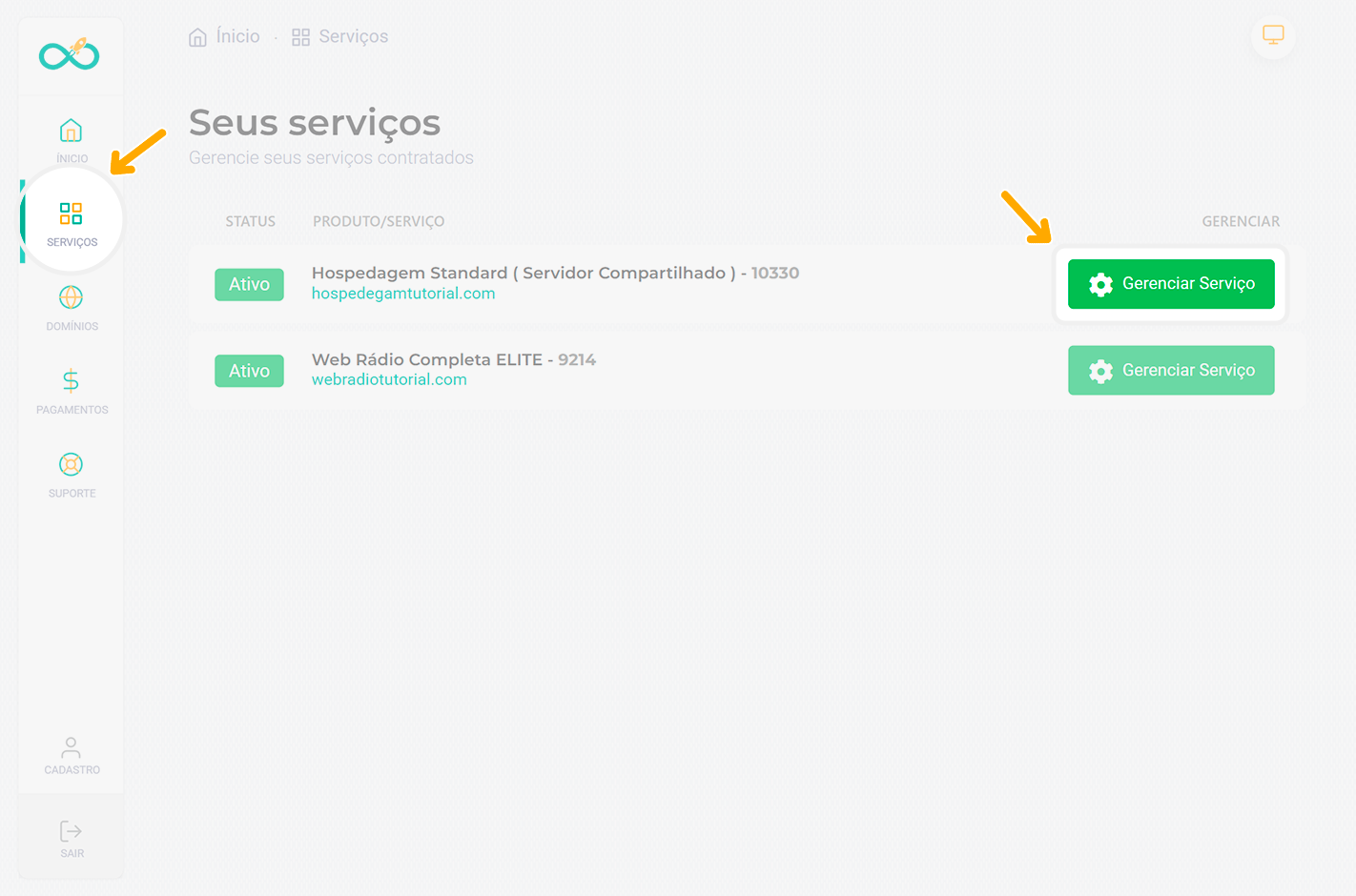
No menu lateral, clique em Serviços para visualizar os serviços contratados. Localize sua hospedagem e clique no botão Gerenciar Serviço.
Passo 3 – Acesse a seção Domínios
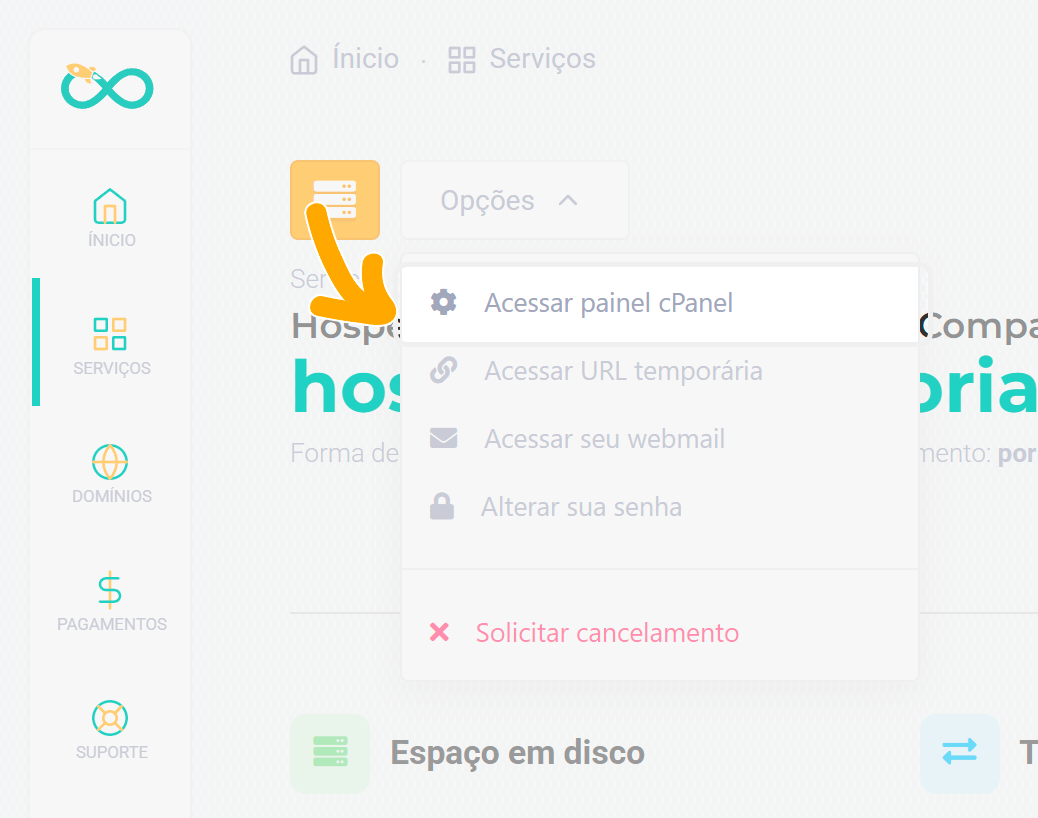
No Dashboard da hospedagem, clique em Opções e depois em Acessar Painel cPanel.
Passo 4 – Acesse a opção de redirecionamentos
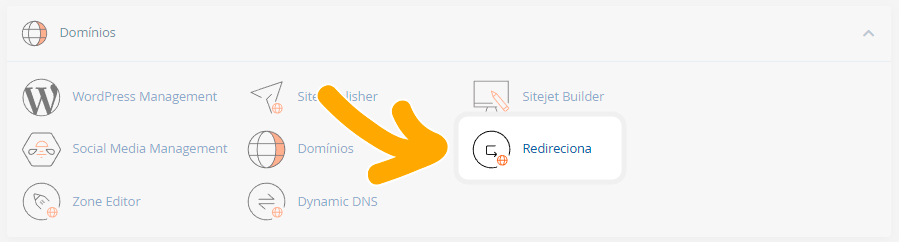
Na sessão de Dominios clique em Redireciona
Passo 5 – Crie o redirecionamento
- Tipo: escolha entre permanente (301) ou temporário (302)
- Domínio: selecione o domínio que será redirecionado
- Destino: informe a URL completa para onde os visitantes serão enviados
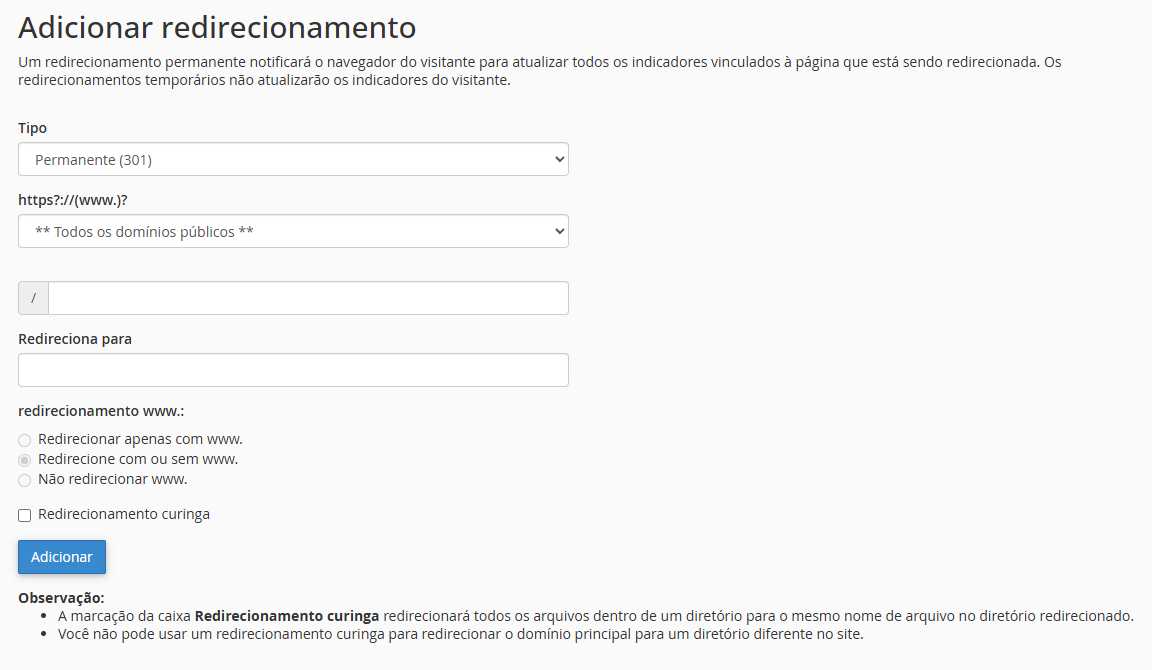
Passo 6 – Finalize a configuração
Após preencher os dados, clique em Adicionar para ativar o redirecionamento.
A partir desse momento, quem acessar o domínio configurado será encaminhado automaticamente para o novo endereço.
Dica Hoost
Sempre que a mudança for definitiva, recomendamos utilizar o redirecionamento 301 (permanente). Isso ajuda os mecanismos de busca a entenderem que o endereço foi alterado.
Próximo passo recomendado
Se você também deseja criar novas variações do seu domínio, recomendamos o guia abaixo:
👉 Como criar um subdomínio no cPanel
Precisa de ajuda?
Se tiver dúvidas durante a configuração do redirecionamento, nossa equipe de suporte está pronta para ajudar.
👉 Abra um chamado através da Área do Cliente.
