Como acessar o FTP com o FileZilla
O FTP é uma forma prática de enviar, baixar e gerenciar os arquivos do seu site utilizando um programa instalado no computador. O FileZilla é um dos clientes FTP mais populares e permite transferir arquivos com rapidez e segurança.
Neste guia, você aprenderá como configurar o FileZilla para acessar sua hospedagem.
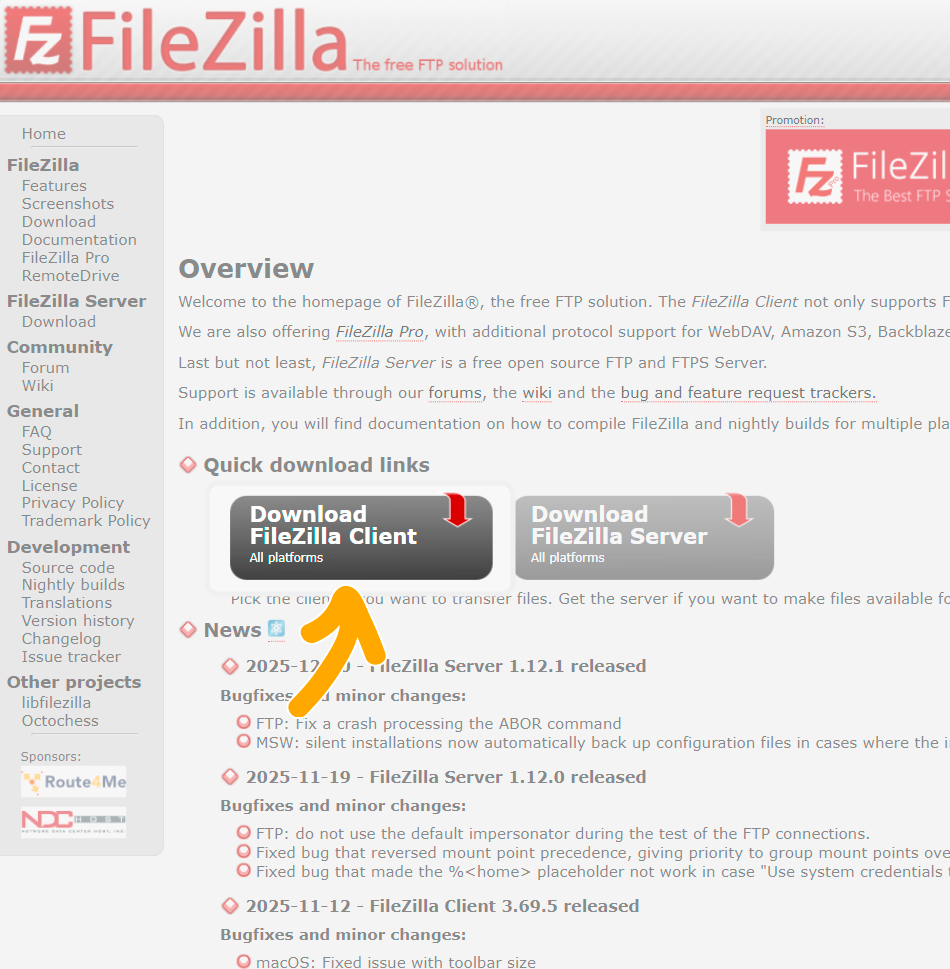
Passo 1 – Baixe e instale o FileZilla
Acesse o site oficial do FileZilla e faça o download da versão mais recente compatível com seu sistema operacional. Em seguida, realize a instalação normalmente.
Passo 2 – Localize os dados de sua hospeagem
Todos os dadaos de sua hospedagem é enviado também por email. Os dados de login ao FTP estarão nele.
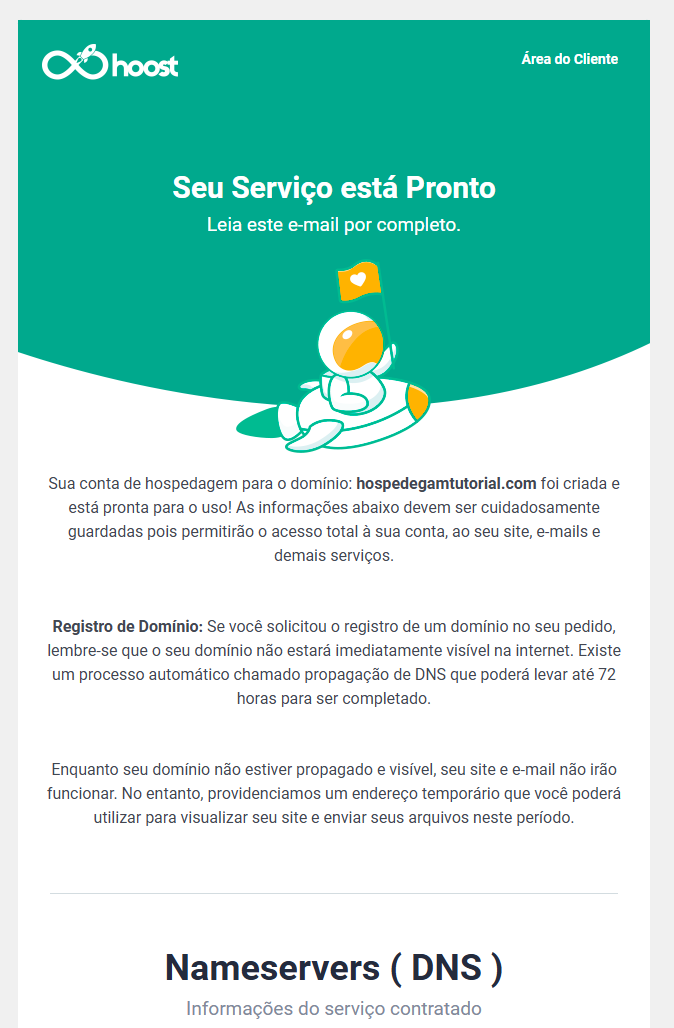
Passo 3 – Acesse as contas de FTP
Verifique o email enviado com os dados da sua hospedagem, os dados de FTP como usuario e senha estarão neles.
Anote as seguintes informações:
- Servidor FTP: geralmente é
ftp.seudominio.comouseudominio.com - Usuário FTP: enviado por email
- Senha FTP: enviado por email
- Porta: 21 (padrão)
Passo 4 – Configure o FileZilla
Abra o FileZilla e preencha os campos na parte superior da tela:
- Host: endereço do servidor FTP
- Usuário: sua conta FTP
- Senha: senha da conta FTP
- Porta: normalmente 21
Depois, clique em Conexão rápida.

Passo 5 – Acesse os arquivos do site
Após a conexão, os arquivos do servidor aparecerão no lado direito da tela.
Para publicar seu site, envie os arquivos para a pasta public_html.
Dica
Evite interromper transferências de arquivos grandes. Aguarde sempre a conclusão do envio para garantir que os arquivos não sejam corrompidos.
Próximo passo recomendado
Se preferir gerenciar seus arquivos diretamente pelo navegador, recomendamos o guia abaixo:
👉 Como utilizar o Gerenciador de Arquivos no cPanel
Precisa de ajuda?
Se tiver dificuldades para conectar via FTP, nossa equipe de suporte está pronta para ajudar.
