Configuração inicial
A configuração inicial é a etapa onde você define as informações básicas do seu aplicativo. Esse processo é exibido automaticamente no primeiro acesso ao painel de Apps.
Durante essa etapa, será necessário preencher os campos solicitados e definir as preferências do aplicativo antes que ele seja compilado.
Como iniciar a configuração
Passo 1
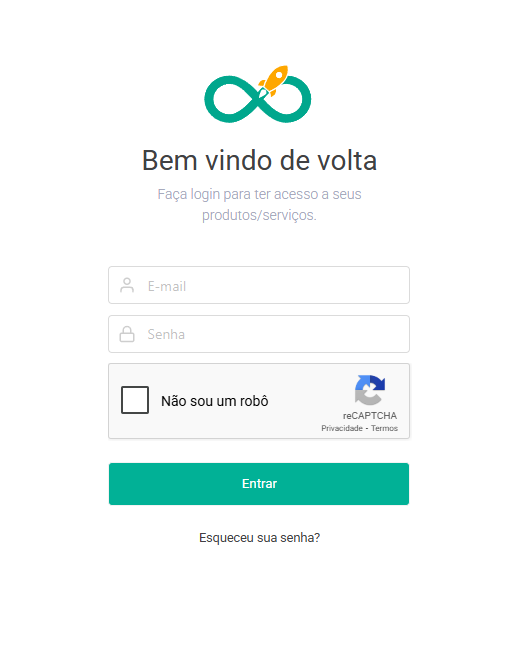
Acesse a Área do Cliente:
https://www.hoost.com.br/coore/
Passo 2
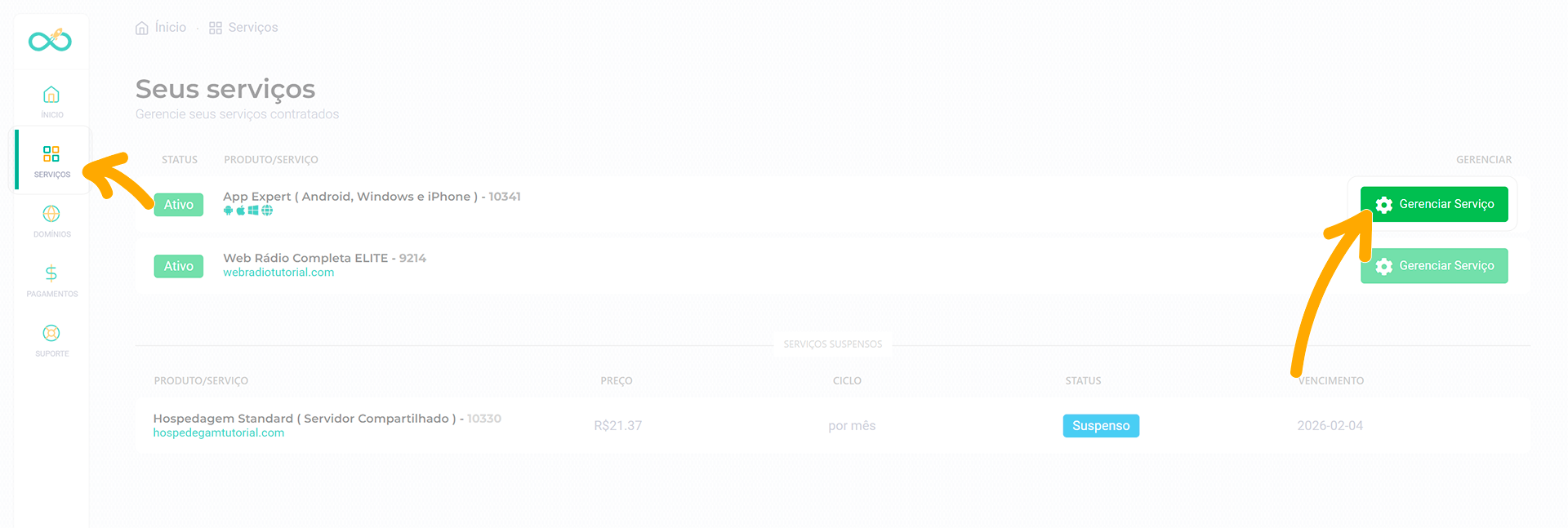
Vá em Serviços → Gerenciar Serviço.
Passo 3
Clique em Apps no menu superior.
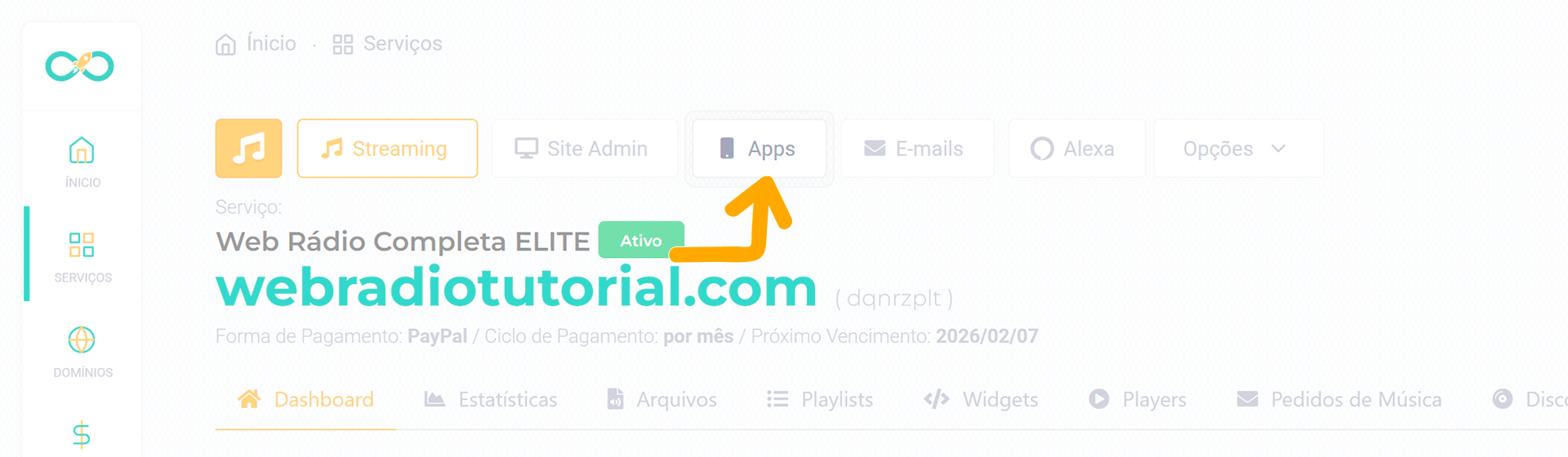
Print sugerido: tela do serviço destacando a opção Apps.
Passo 1 – Iniciando a criação do aplicativo
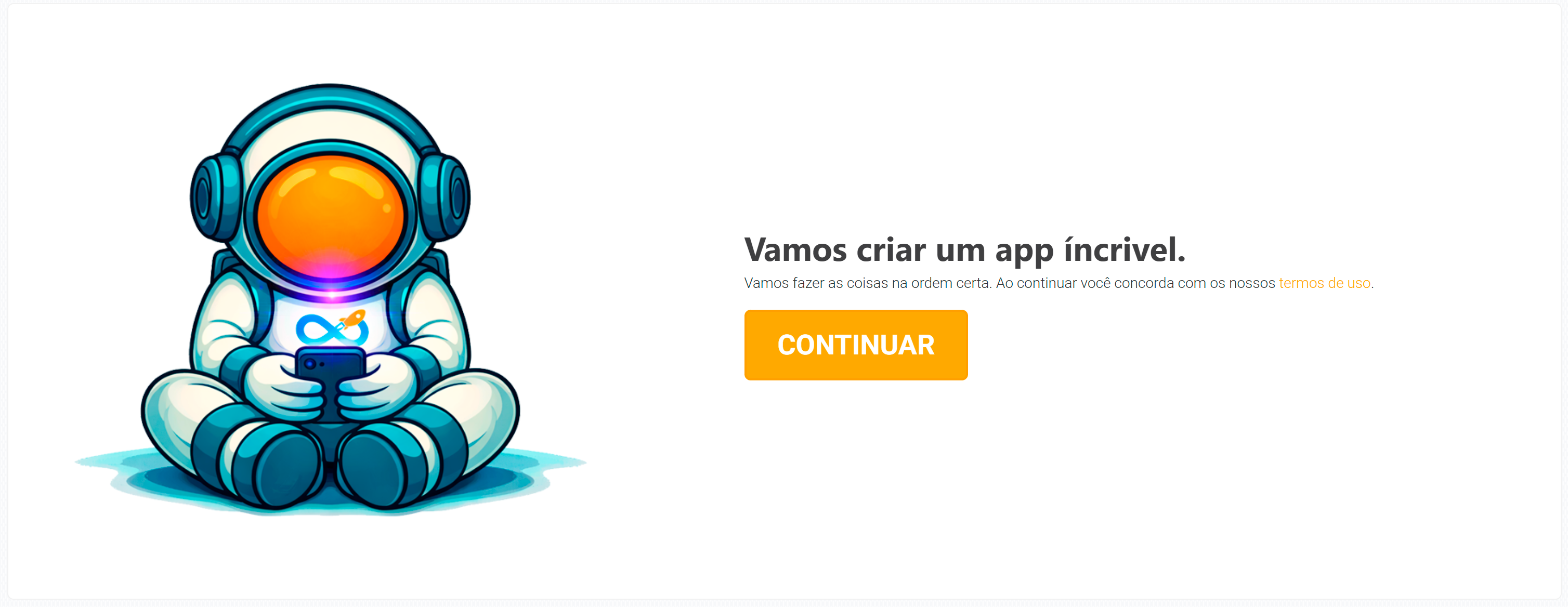
Ao acessar o painel pela primeira vez, será exibida a tela inicial de criação do app.
Clique em CONTINUAR para começar.
Passo 2 – Ícone
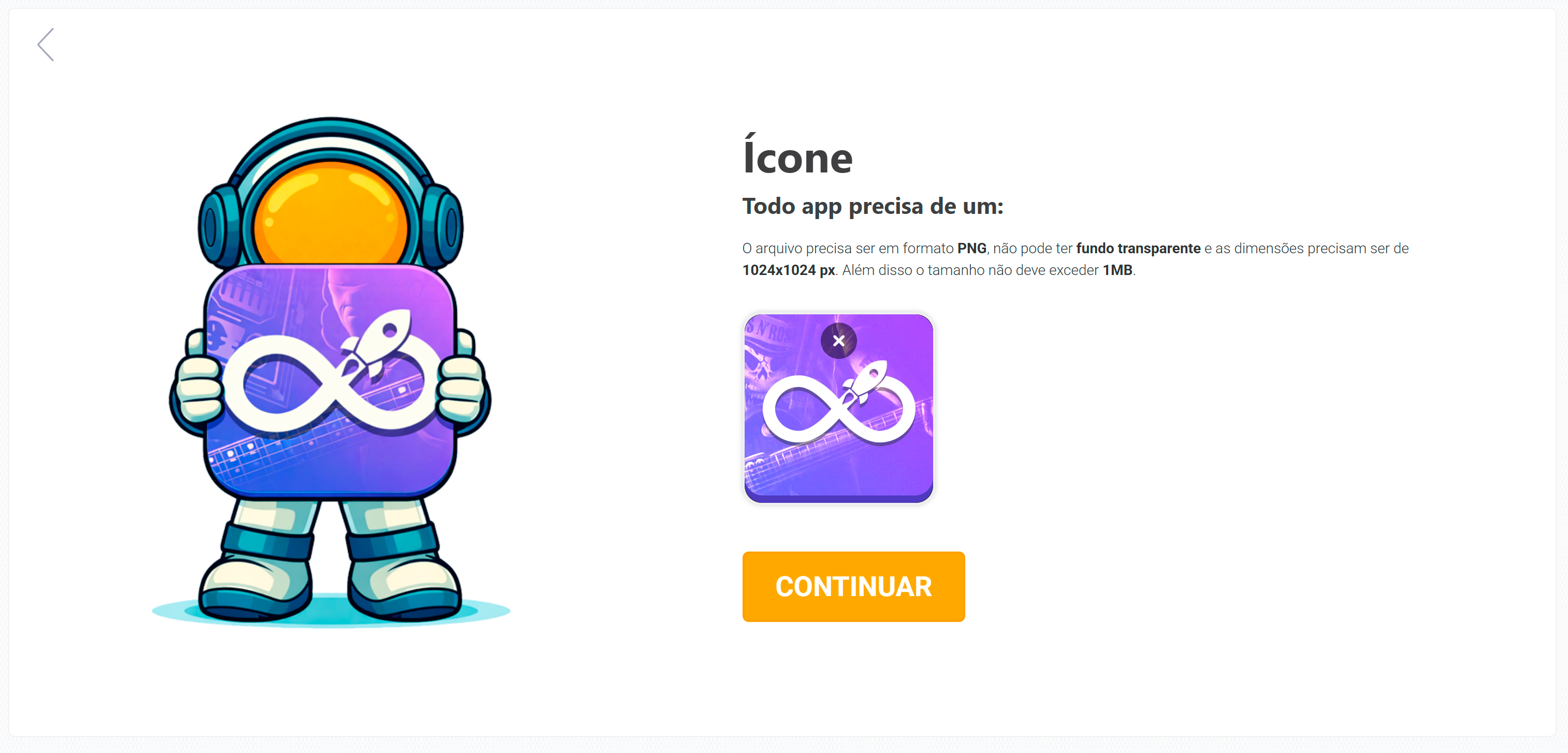
Nesta etapa você deve enviar o ícone do aplicativo.
Requisitos do ícone:
- Formato: PNG
- Tamanho: 1024 x 1024 pixels
- Recomenda-se não utilizar fundo transparente
Boas práticas:
- Use um ícone simples e fácil de identificar.
- Evite textos pequenos.
- Mantenha espaçamento nas bordas para evitar cortes automáticos.
Passo 3 – Identidade
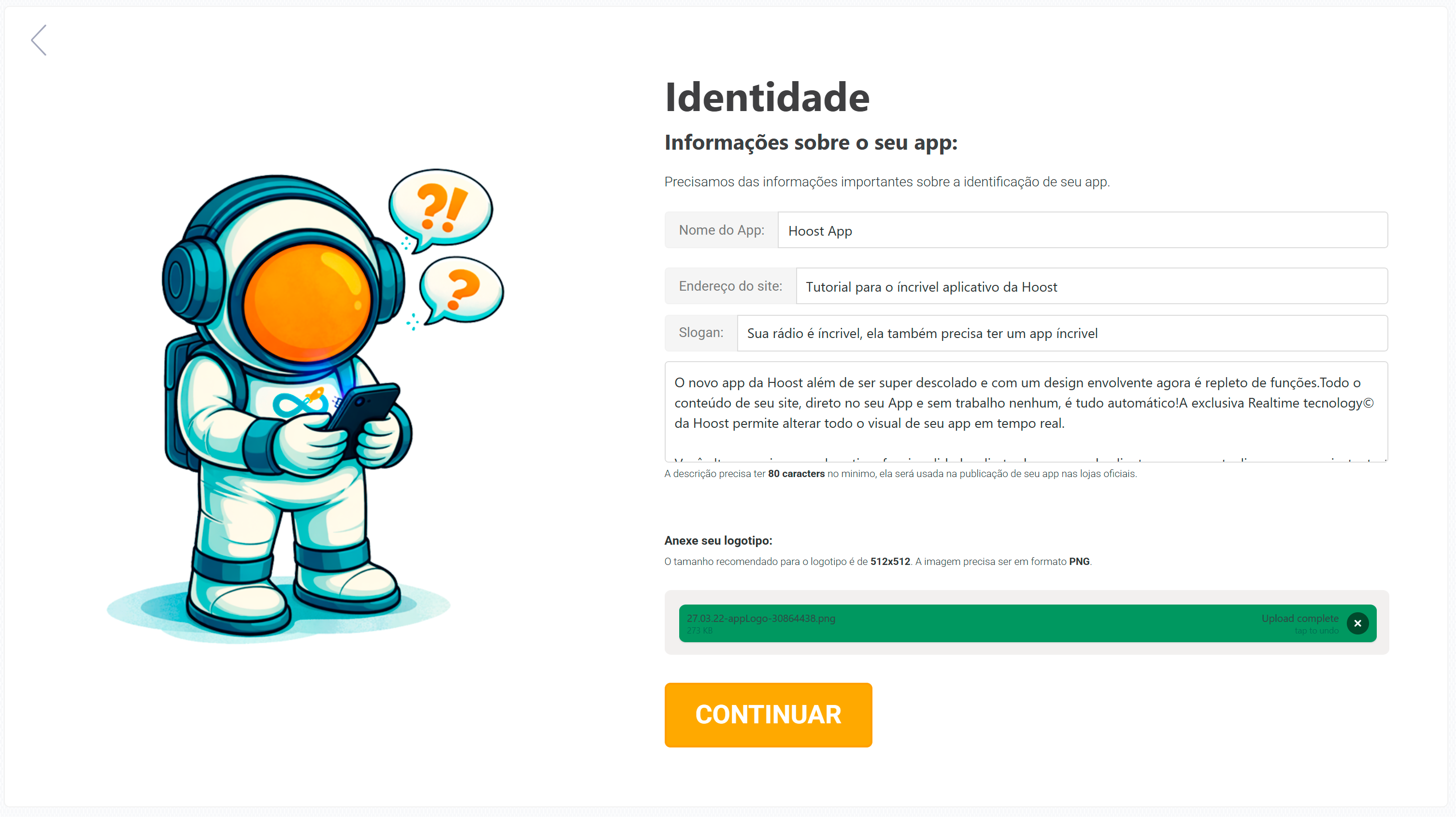
Nesta etapa você define as informações de identificação do aplicativo e envia o logotipo da sua rádio.
Recomendações:
- Utilize uma imagem em boa qualidade.
- Prefira um logotipo bem centralizado.
- Evite imagens com textos muito pequenos.
- Verifique se não há cortes nas bordas da imagem.
Uma imagem nítida garante melhor exibição dentro do aplicativo.
Passo 4 – Streaming
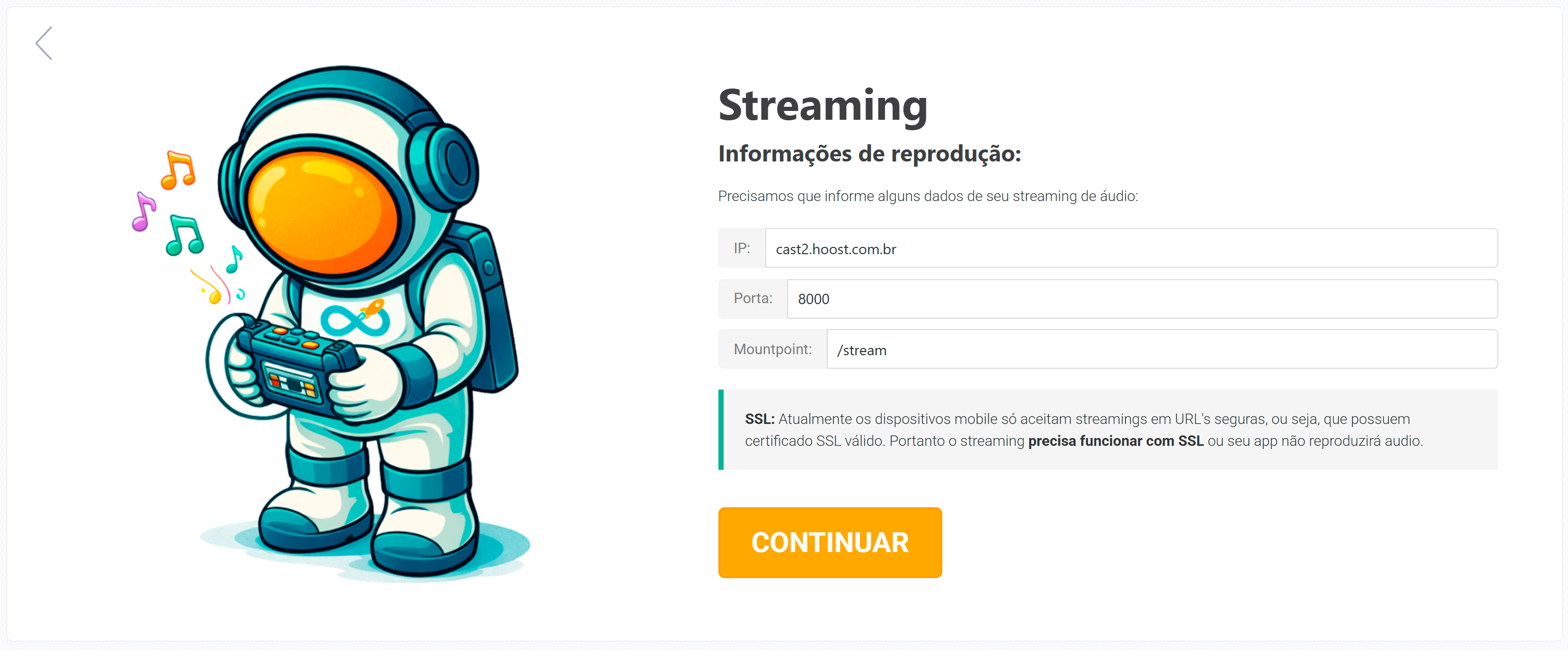
Informe os dados de reprodução do streaming quando essa etapa estiver disponível.
⚠️ Importante:
Essa opção aparece apenas para clientes que contrataram o serviço de Aplicativos separadamente.
Clientes que possuem Streaming de Áudio ou Web Rádio Completa não visualizam essa etapa, pois a configuração é realizada automaticamente pelo sistema.
- IP – Informe o ip de seu streaming ( precisa ser SSL )
- Porta – Informe a porta de seu streaming ( precisa ser SSL )
- Ponto de montagem – Informe o ponto de montagem
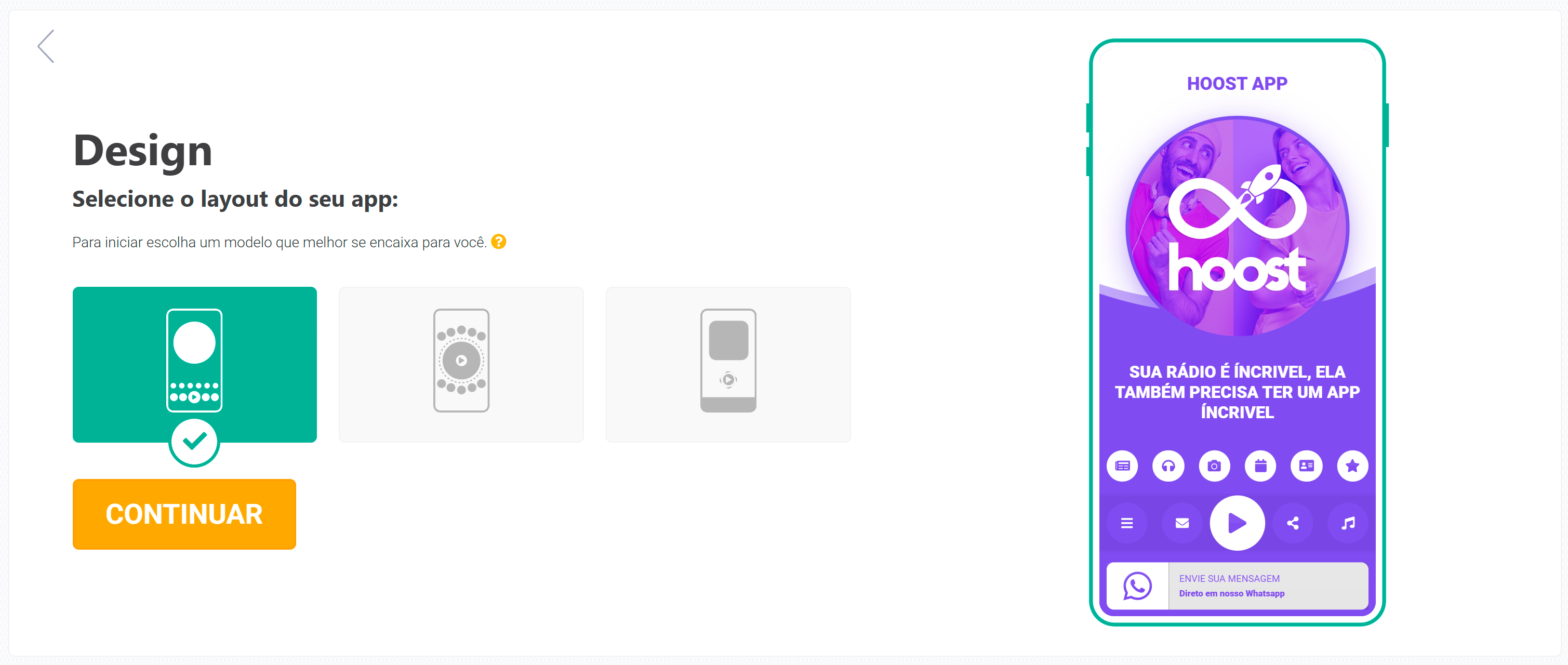
Passo 5 – Design
Selecione o layout do aplicativo conforme as opções exibidas.
A pré-visualização ajuda a entender como o aplicativo será apresentado aos ouvintes.
Dica:
Se estiver em dúvida, escolha um layout mais simples. Alterações podem ser feitas posteriormente.
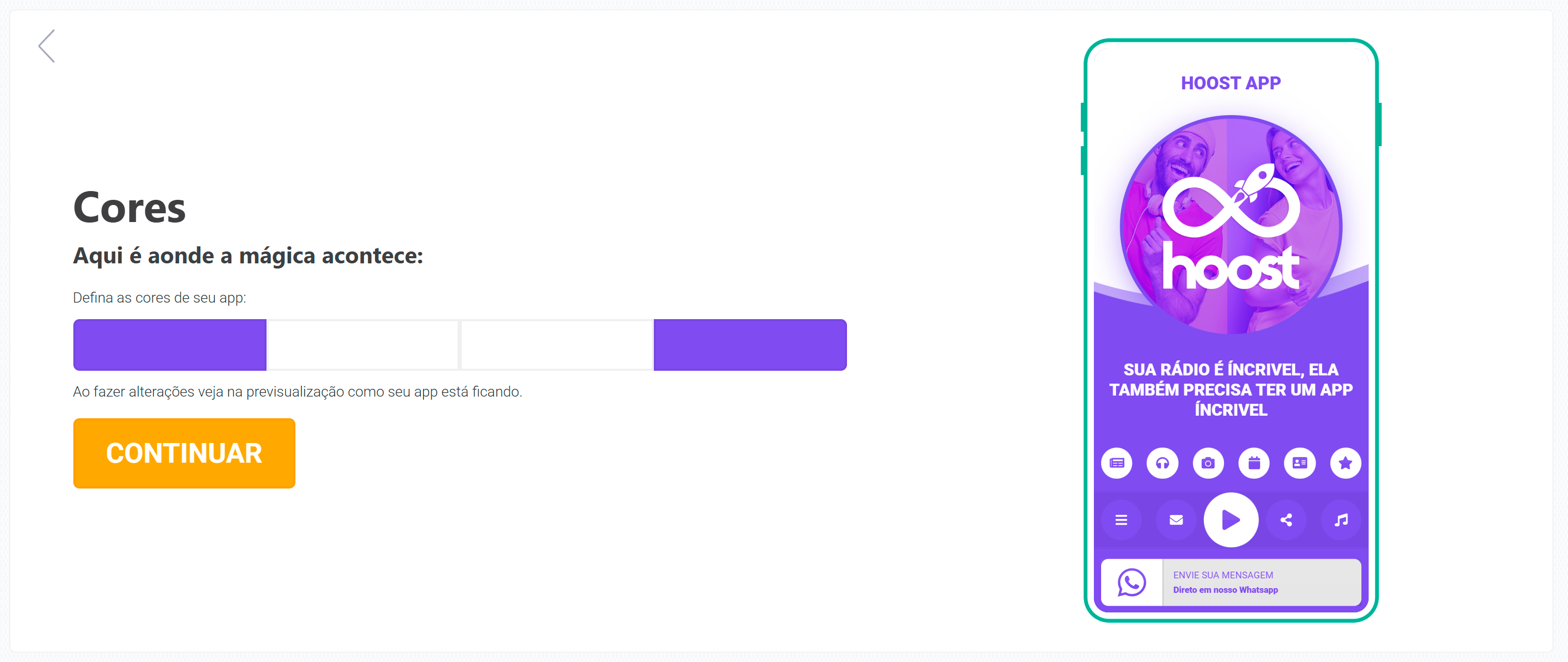
Passo 6 – Cores
Defina as cores do aplicativo de acordo com a identidade visual da sua rádio.
Recomendações:
- Utilize cores que combinem com sua marca.
- Priorize contraste para facilitar a leitura.
- Evite cores muito claras para textos ou botões.
Manter um padrão visual ajuda a deixar o aplicativo mais profissional.
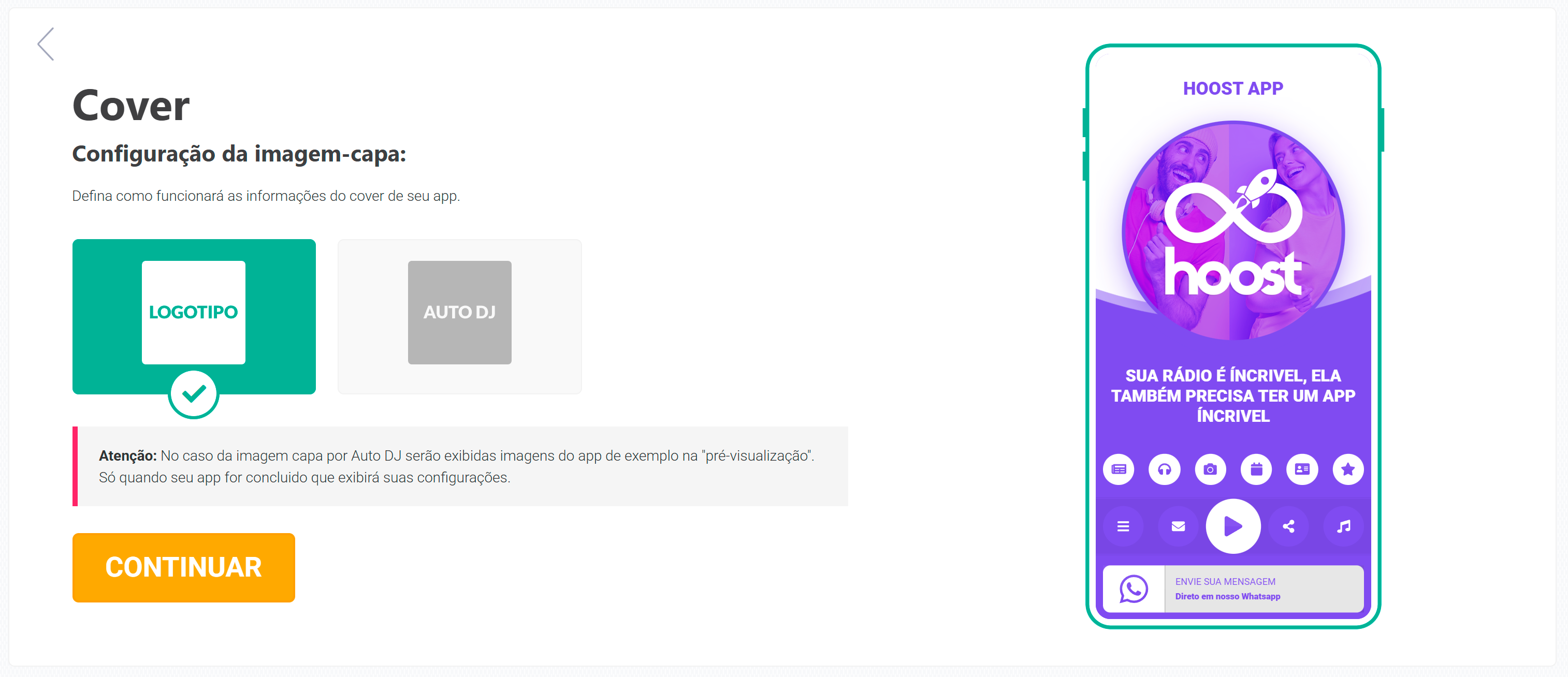
Passo 7 – Cover
Nesta etapa você configura a imagem de capa do aplicativo.
Opções:
- Logotipo – Selecionando essa opção exibe seu logotipo no centro do app ( recomendado para rádios que faz transmissões ao vivo )
- Auto DJ – Selecionando essa opção exibe a imagem cover da música no centro do App ( recomendado para quem faz transmissão via auto dj ).
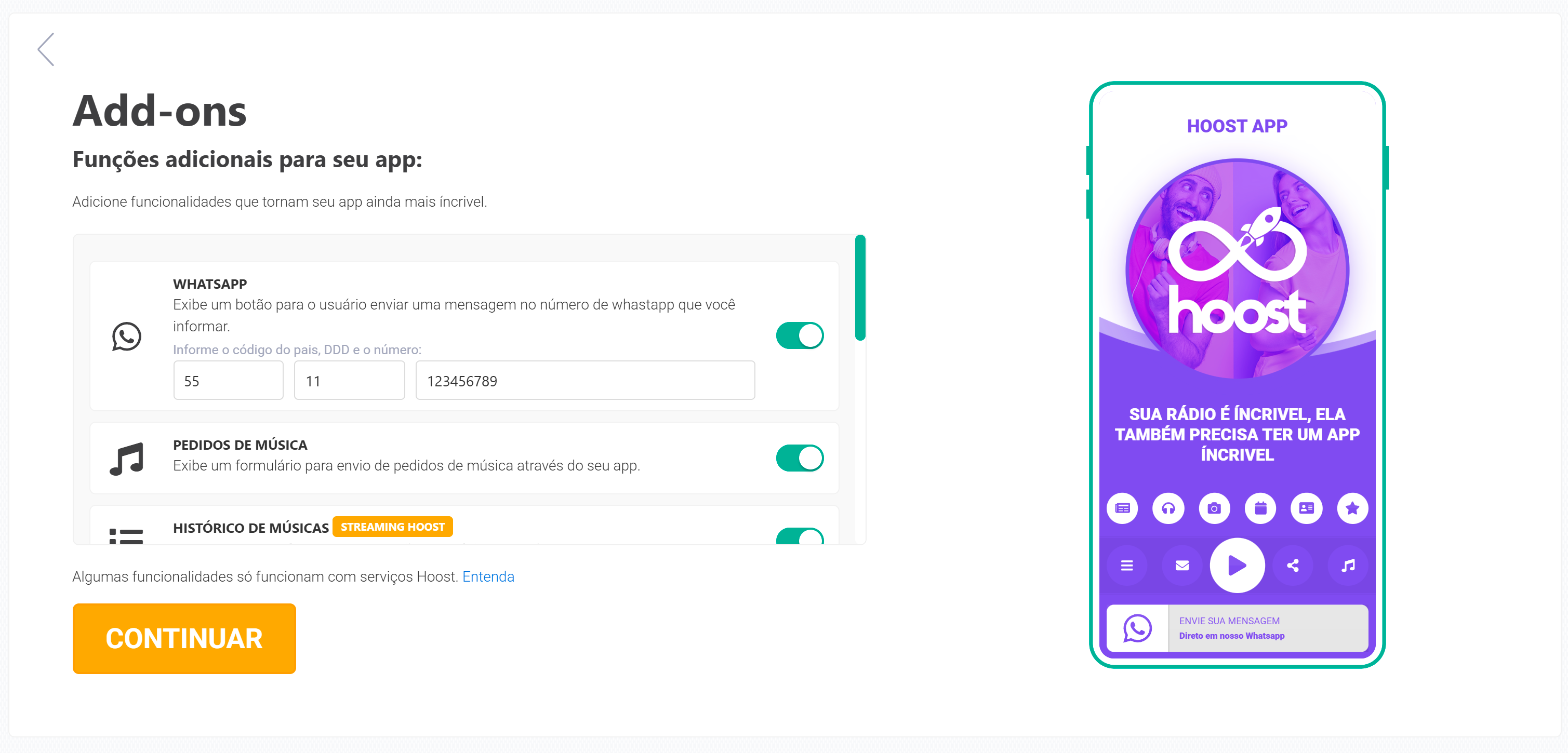
Passo 8 – Add-ons
Nesta etapa você pode ativar ou desativar funcionalidades adicionais do aplicativo utilizando o botão ao lado de cada recurso.
Algumas funcionalidades possuem etiquetas informativas:
- SITE ADMIN HOOST: funciona apenas para clientes que possuem o Site Administrável da Hoost.
- STREAMING HOOST: funciona apenas para clientes que possuem o Streaming da Hoost.
Add-ons disponíveis
Exibe um botão no aplicativo para que o usuário envie mensagens diretamente para o WhatsApp da sua rádio.
Para configurar:
- Informe o código do país (exemplo: 55 para Brasil)
- Digite o DDD
- Informe o número
Pedidos de música
Exibe um formulário no aplicativo para que os ouvintes possam enviar pedidos de músicas.
Histórico de músicas (STREAMING HOOST)
Exibe a lista das músicas tocadas recentemente quando a transmissão estiver utilizando o Auto DJ.
Notícias (SITE ADMIN HOOST)
Exibe no aplicativo as notícias cadastradas no seu Site Administrável Hoost.
Galeria de fotos (SITE ADMIN HOOST)
Mostra no aplicativo as galerias de fotos do seu Site Administrável.
Grade de programação (SITE ADMIN HOOST)
Exibe a programação cadastrada no Site Administrável diretamente no app.
Equipe (SITE ADMIN HOOST)
Mostra os membros da equipe cadastrados no Site Administrável.
Eventos (SITE ADMIN HOOST)
Exibe os eventos publicados no Site Administrável.
Promoções (SITE ADMIN HOOST)
Mostra no aplicativo as promoções cadastradas no Site Administrável.
Após escolher as funcionalidades desejadas, clique em SALVAR.
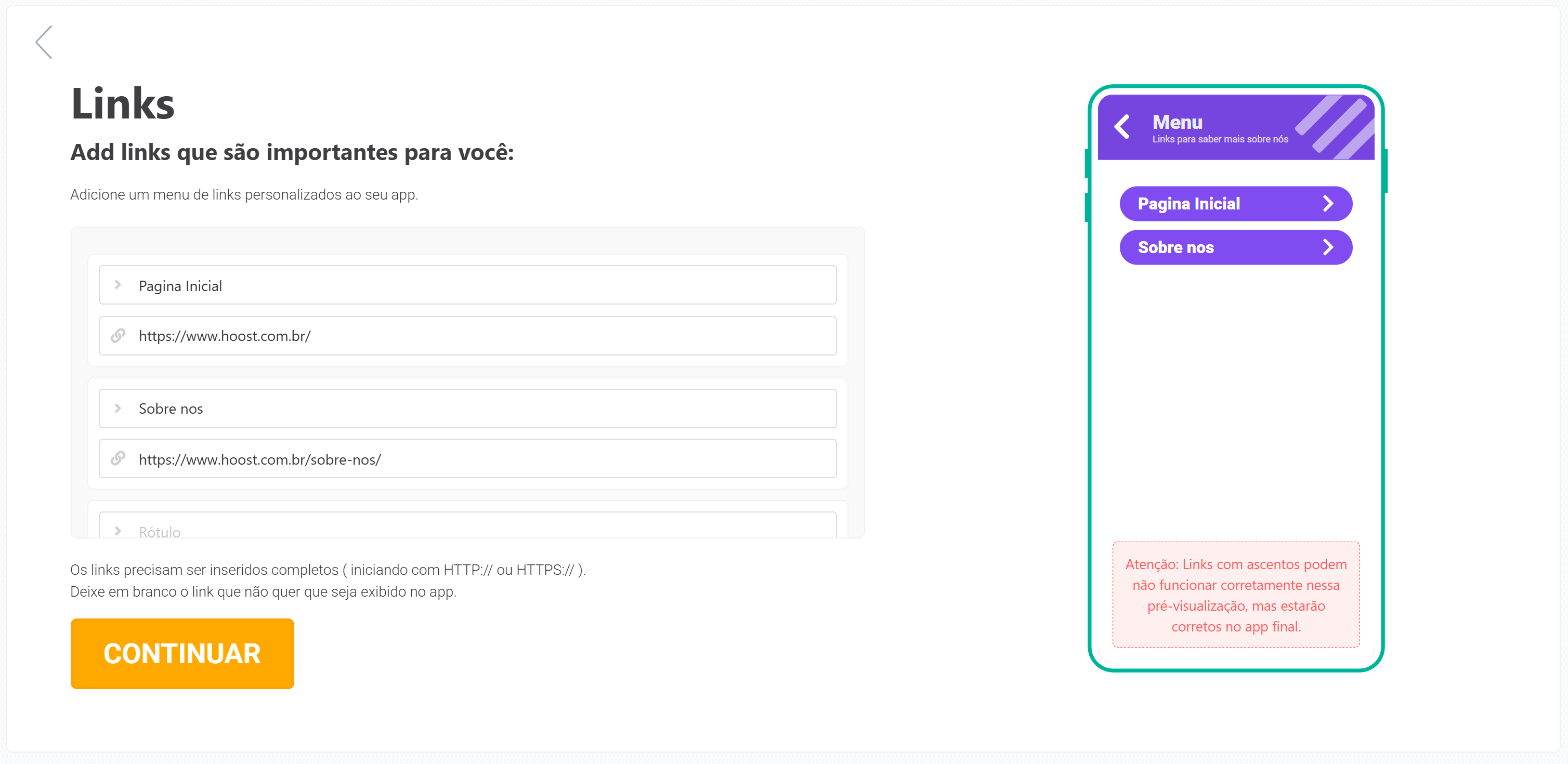
Links
Nesta etapa você pode adicionar links que ficarão disponíveis no menu do aplicativo.
Preencha os campos da seguinte forma:
Rótulo:
Nome que será exibido no menu.
Exemplos:
- Site Oficial
- Promoções
- Contato
Link:
Informe sempre a URL completa, iniciando com https://
Exemplo:
https://www.suaradio.com.br
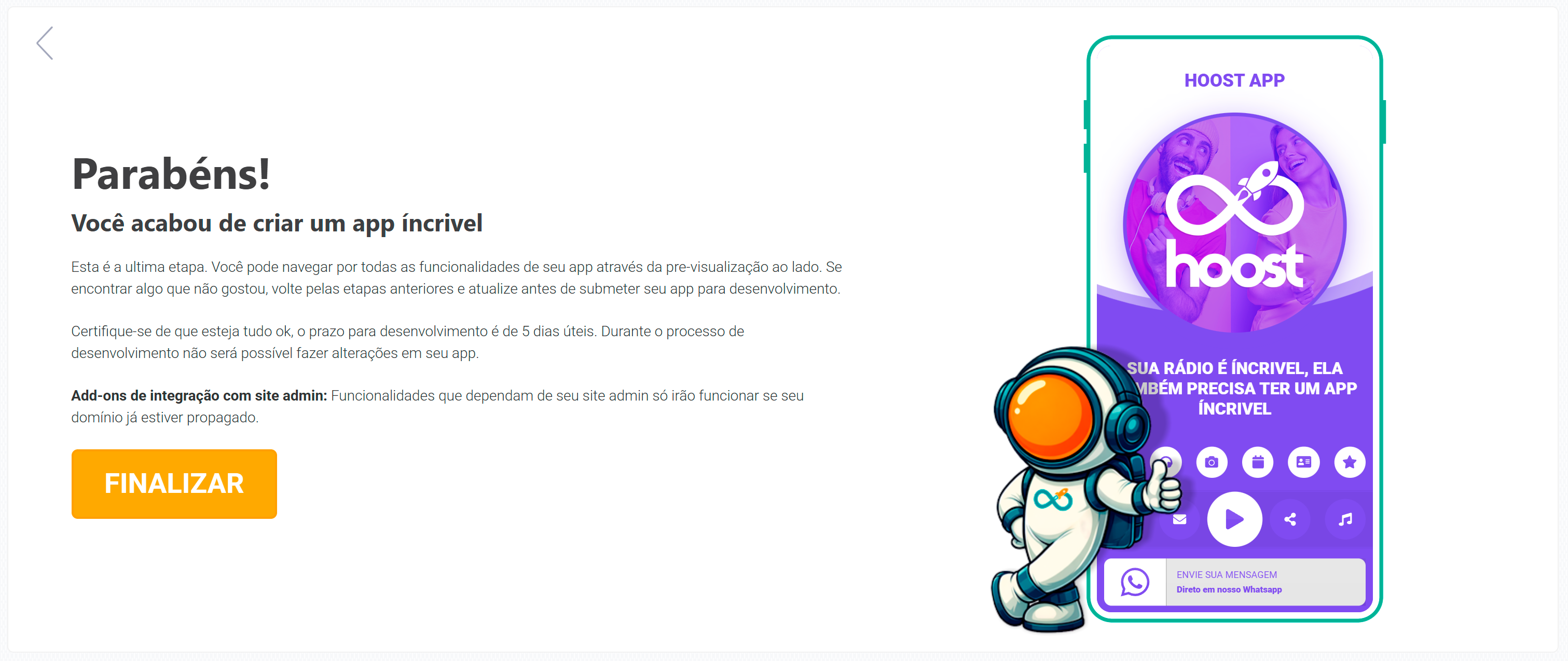
Finalizando a configuração
Após concluir todas as etapas, clique em FINALIZAR para iniciar a compilação do aplicativo.
Compilando o aplicativo
Após a finalização, será exibida a tela “Compilando o seu App”.
Não feche a janela do navegador e aguarde até que o processo seja concluído.

Após a conclusão
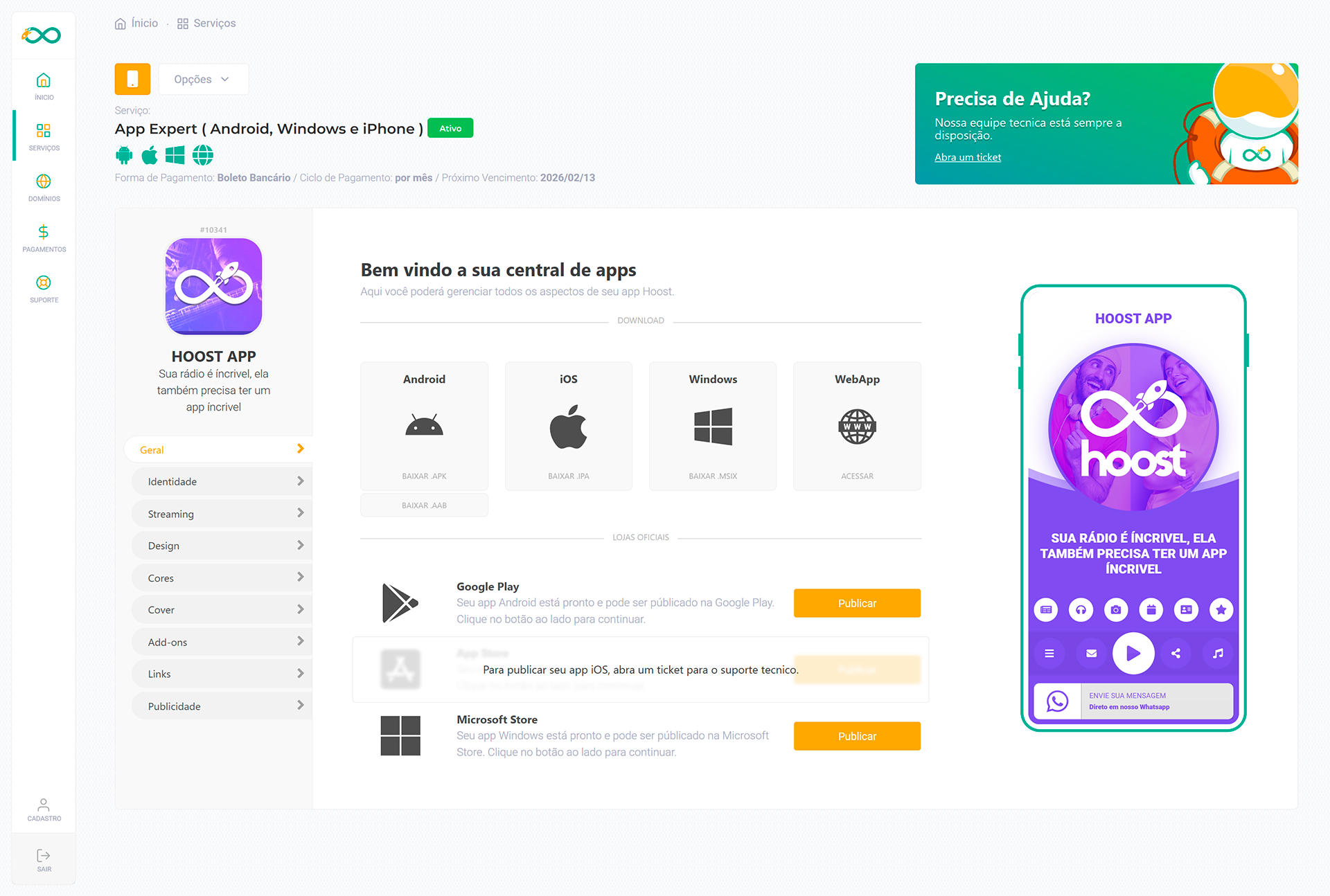
Quando a compilação terminar, você será direcionado para o painel do aplicativo, onde estarão disponíveis os arquivos para download:
- .APK
- .AAB
- .IPA
- .MSIX
- WebApp
A partir desse momento, o aplicativo estará pronto para ser baixado e publicado.