Widgets
Os Widgets permitem adicionar funcionalidades e conteúdos extras ao seu site de forma prática, organizando elementos como enquetes, banners, redes sociais, notícias, vídeos e muito mais.
Eles funcionam no sistema de arrastar e soltar, permitindo que você personalize facilmente as colunas da página inicial, rodapé e páginas internas.
Como acessar Widgets
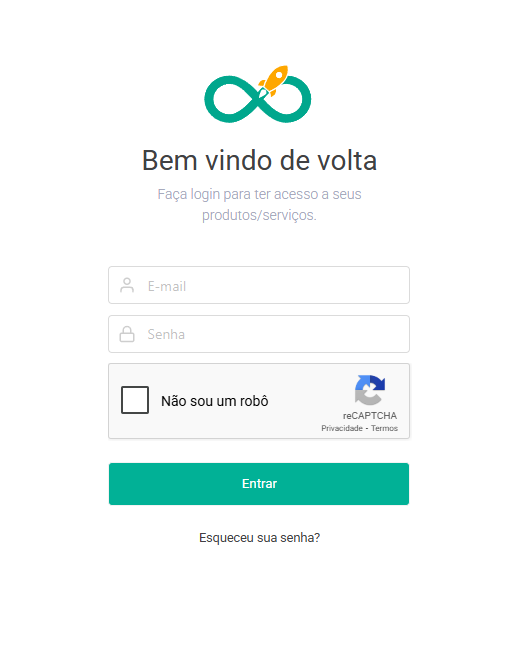
Acesse sua Área do Cliente e faça login:
https://www.hoost.com.br/coore/
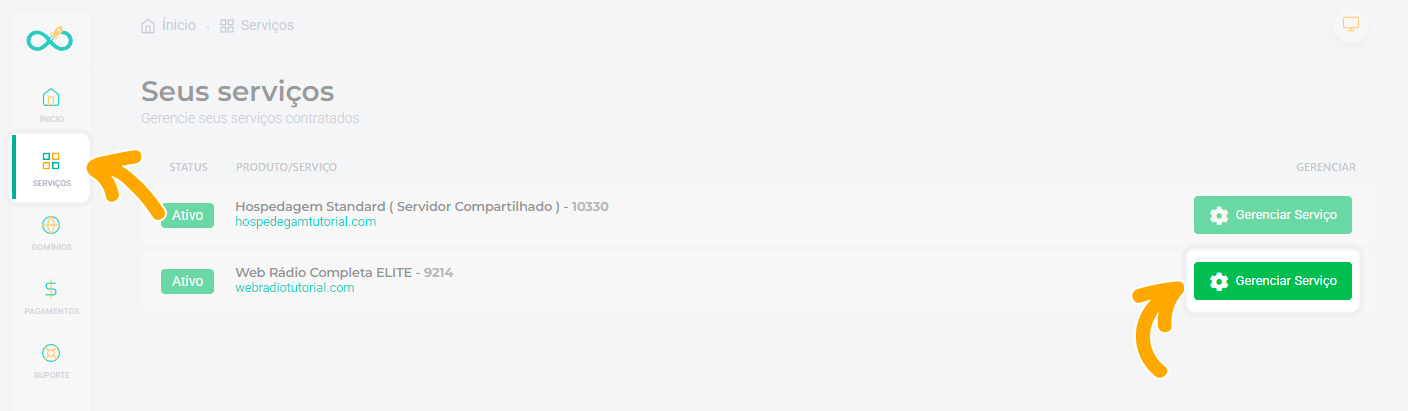
Vá em Serviços -> Gerenciar serviço.
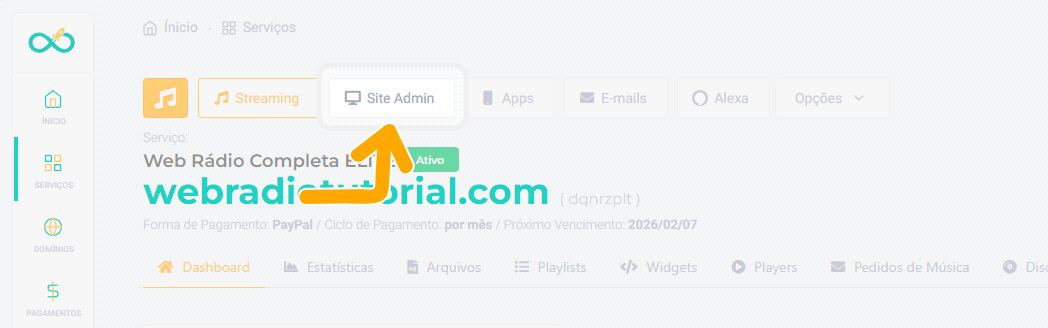
Clique em Site Admin no topo.
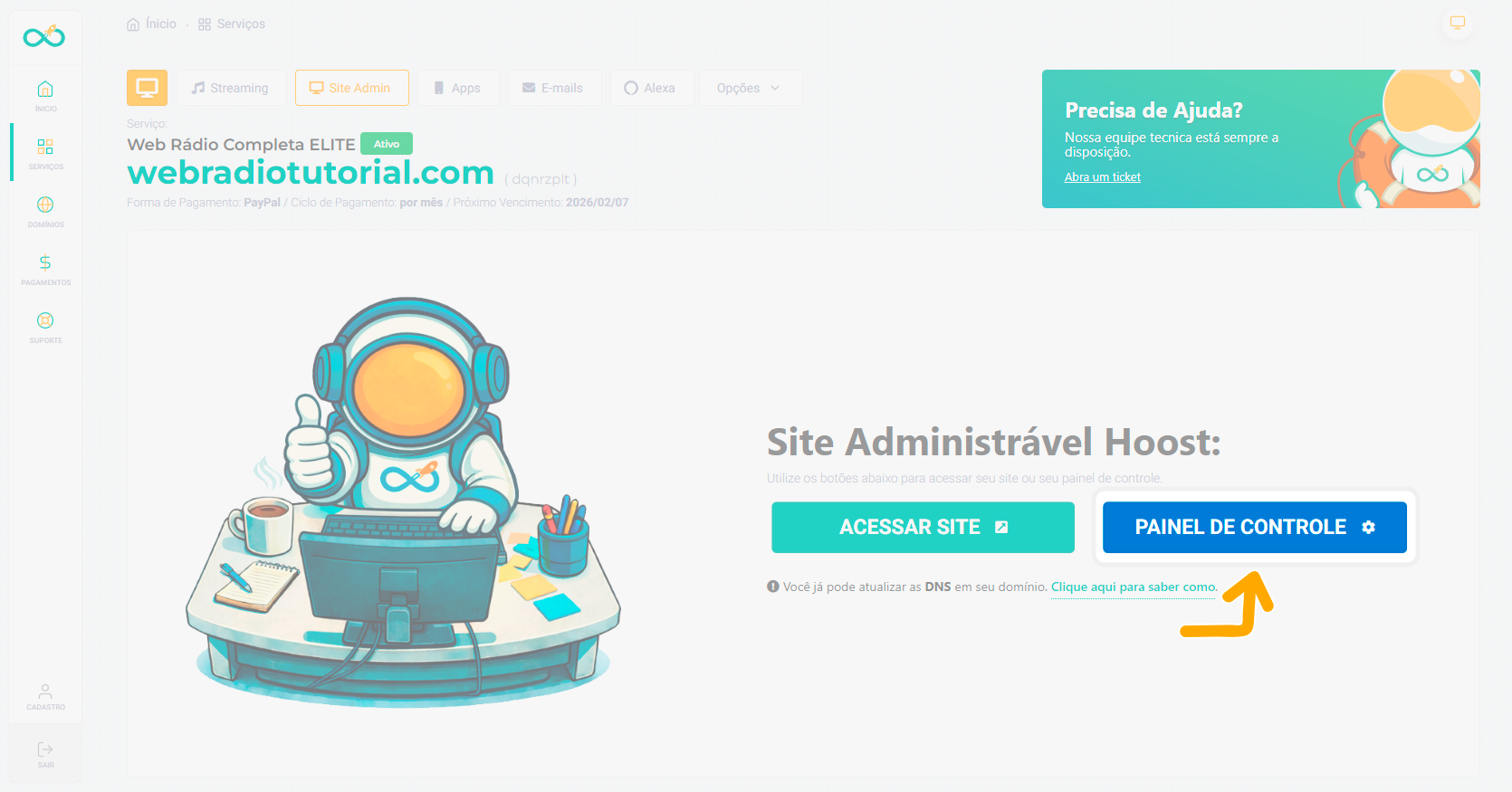
Depois clique em Painel de controle.
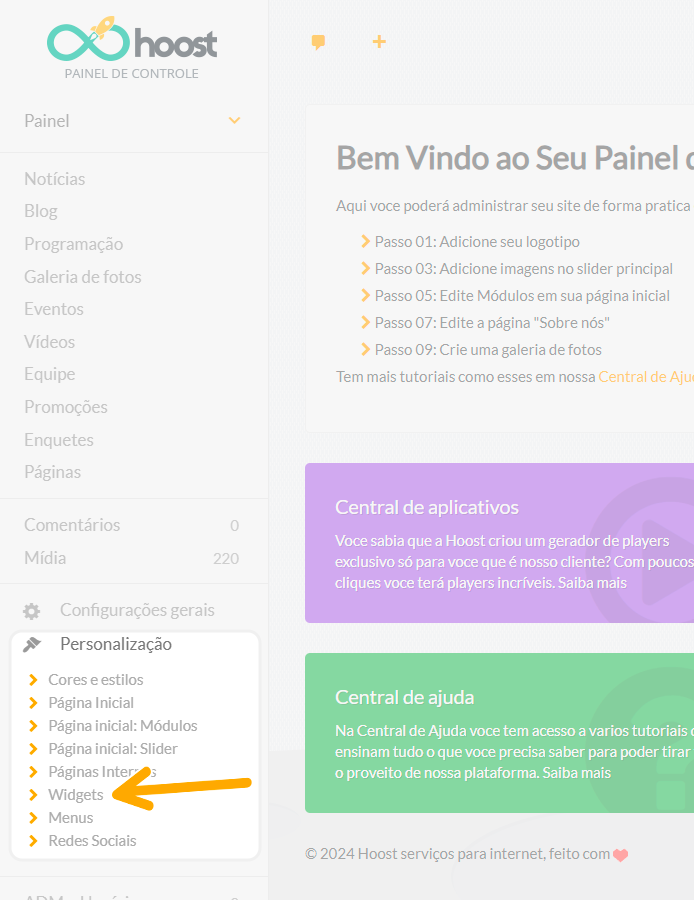
No menu lateral, acesse Personalização -> Widgets.
Estrutura da tela de Widgets
A tela é dividida em duas áreas principais:
Widgets disponíveis:
Lista com todos os widgets que podem ser utilizados no site.
Áreas de exibição:
Locais onde os widgets podem ser posicionados, como:
- Coluna Esquerda (HOME)
- Coluna Central (HOME)
- Coluna Direita (HOME)
- Rodapé
- Páginas internas
Para adicionar um widget, basta arrastá-lo da lista e soltá-lo na área desejada.
Como adicionar um widget
Localize o widget desejado na lista Widgets disponíveis.
Clique, segure e arraste o widget até uma das áreas do site.
Solte o widget na posição desejada.
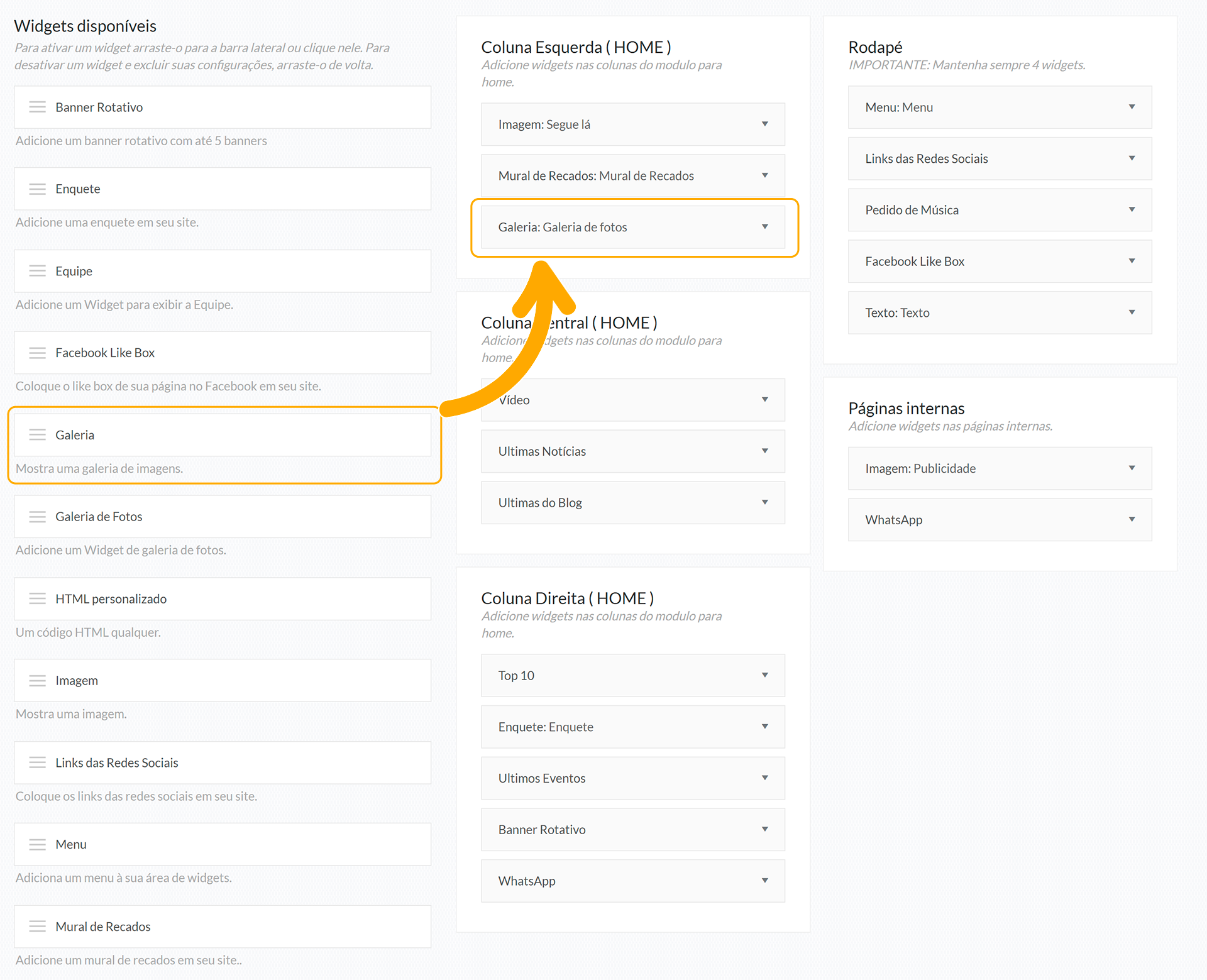
Após adicionar, algumas opções de configuração podem aparecer dependendo do widget escolhido.
Reorganizar widgets
Você pode alterar a ordem dos widgets a qualquer momento.
Basta arrastar o widget para cima ou para baixo dentro da coluna para reorganizar a exibição no site.
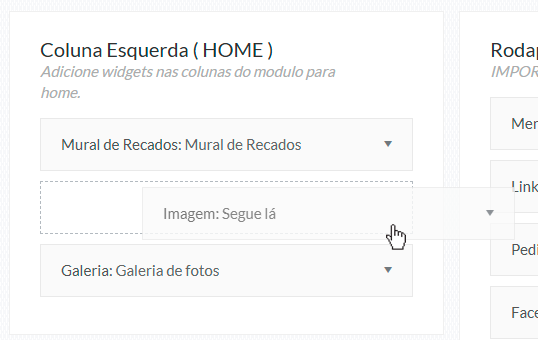
A ordem exibida nessa tela será a mesma ordem apresentada aos visitantes.
Remover um widget
Para remover um widget de uma área:
Arraste o widget de volta para a lista ou para a área de widgets inativos ou clique no botão excluir ao abrir um widget.
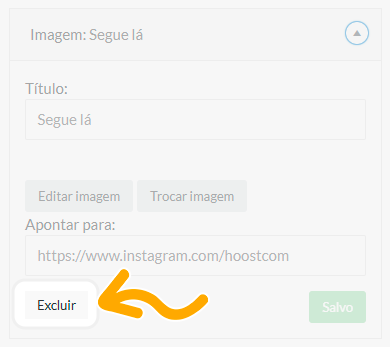
Isso interrompe a exibição no site, mas mantém as configurações salvas caso deseje utilizá-lo novamente.
Principais widgets disponíveis
Alguns dos widgets mais utilizados são:
Banner rotativo
Exibe até 5 banners rotativos, ideal para publicidade e destaques.
Enquete
Mostra uma votação ativa para interação com os ouvintes.
Equipe
Exibe os membros cadastrados na seção Equipe do site.
Facebook Like Box
Incorpora sua página do Facebook, permitindo que visitantes curtam sem sair do site.
Galeria
Mostra uma galeria de imagens.
Galeria de fotos
Exibe as fotos cadastradas na área de Galeria de fotos do painel.
HTML personalizado
Permite inserir códigos HTML, scripts ou widgets externos.
Imagem
Adiciona uma imagem única, podendo conter um link de redirecionamento.
Links das Redes Sociais
Exibe ícones com links para suas redes sociais.
Menu
Permite adicionar um menu personalizado em qualquer área de widgets.
Mural de Recados
Cria um espaço para mensagens e interação dos ouvintes.
Pedido de Música
Adiciona um botão ou área para solicitação de músicas.
Texto
Permite inserir qualquer conteúdo em texto, como avisos ou chamadas.
Top 10
Exibe um ranking com as músicas mais votadas ou populares.
Últimas do Blog
Mostra as publicações mais recentes do blog.
Últimas Notícias
Destaca as notícias mais recentes cadastradas no site.
Últimos Eventos
Exibe os próximos eventos ou eventos recentes.
Vídeo
Permite incorporar vídeos diretamente no site.
WhatsApp
Adiciona um botão para contato rápido via WhatsApp.
Áudios
Exibe um player com arquivos de áudio.
Salvar alterações
Após organizar os widgets conforme desejado, clique em Salvar (quando disponível).
As alterações passam a valer imediatamente no site.
