Página inicial: Slider
O Slider é a área de destaque no topo da página inicial do site. Ele permite exibir banners rotativos com imagens, títulos e links, sendo ideal para divulgar programas, promoções, notícias ou chamadas importantes da rádio.
Como acessar Página inicial: Slider
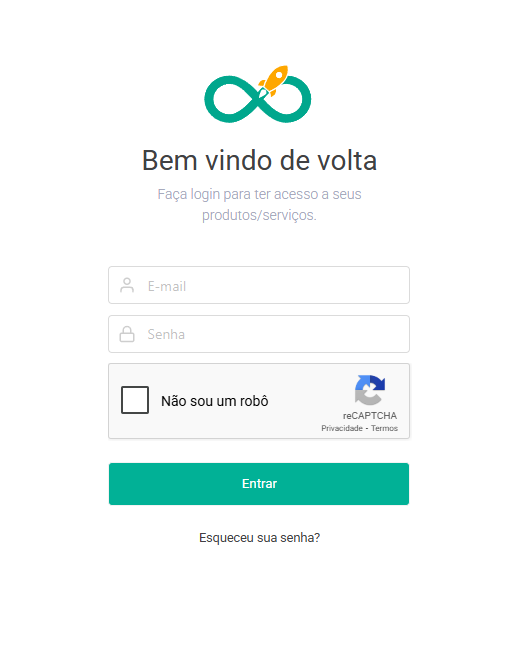
Acesse sua Área do Cliente e faça login:
https://www.hoost.com.br/coore/
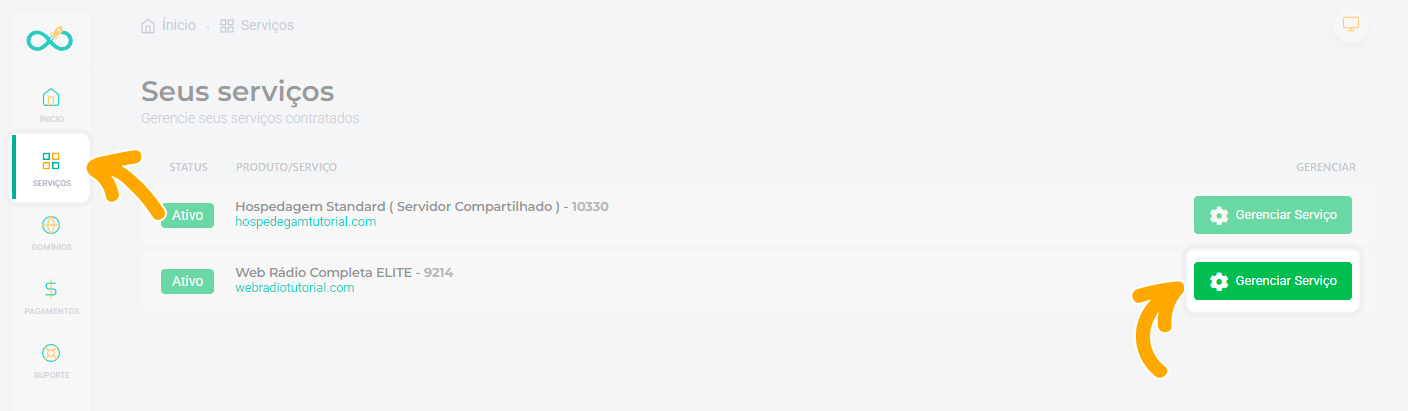
Vá em Serviços -> Gerenciar serviço.
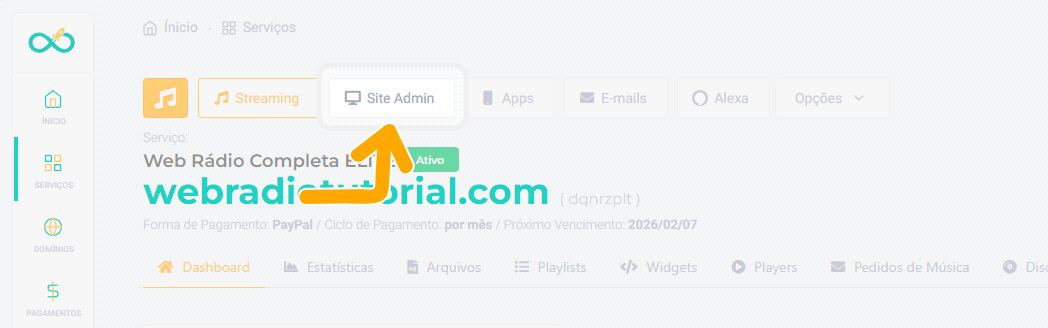
Clique em Site Admin no topo.
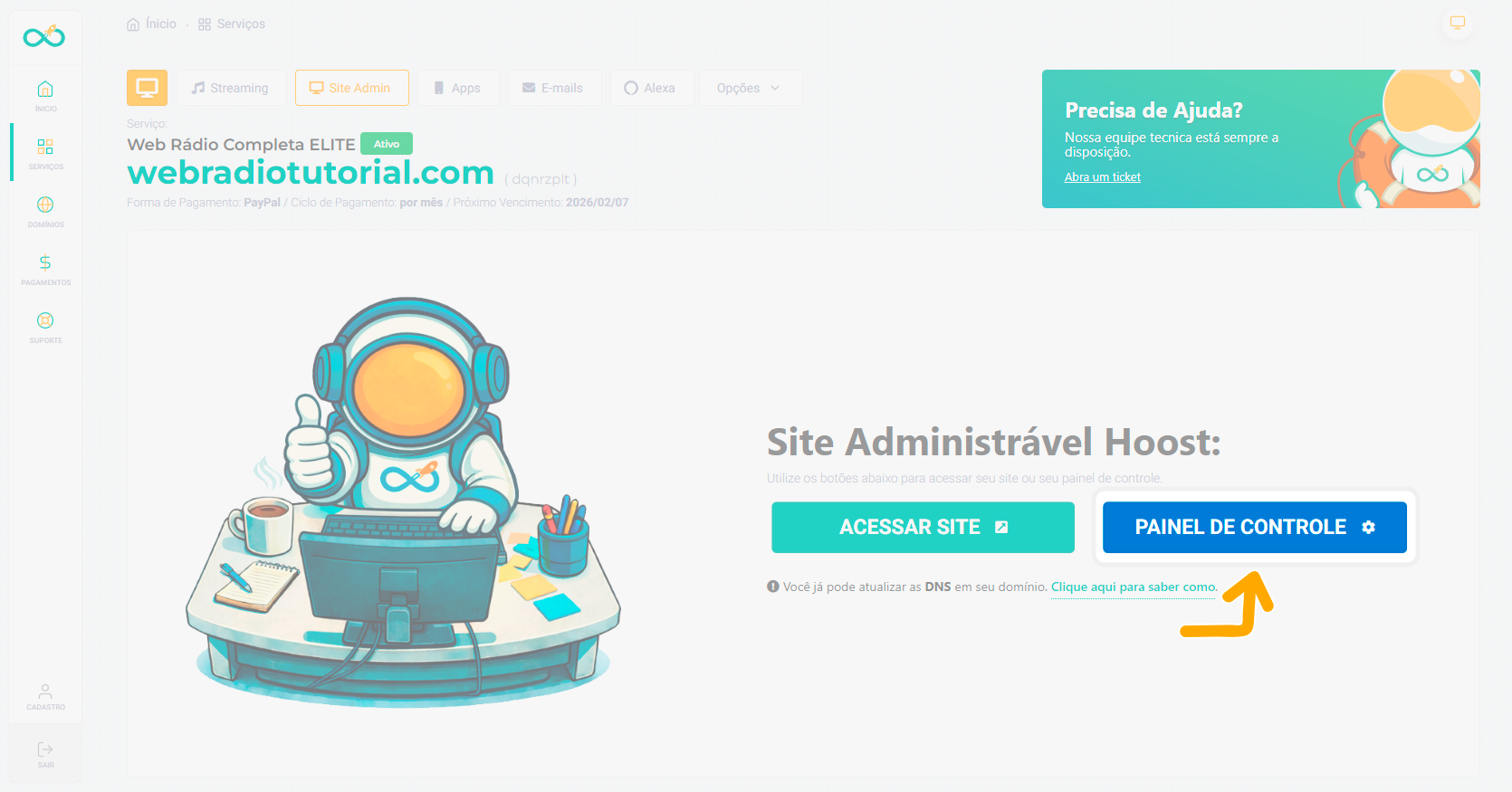
Depois clique em Painel de controle.
No menu lateral, acesse Personalização -> Página inicial: Slider.
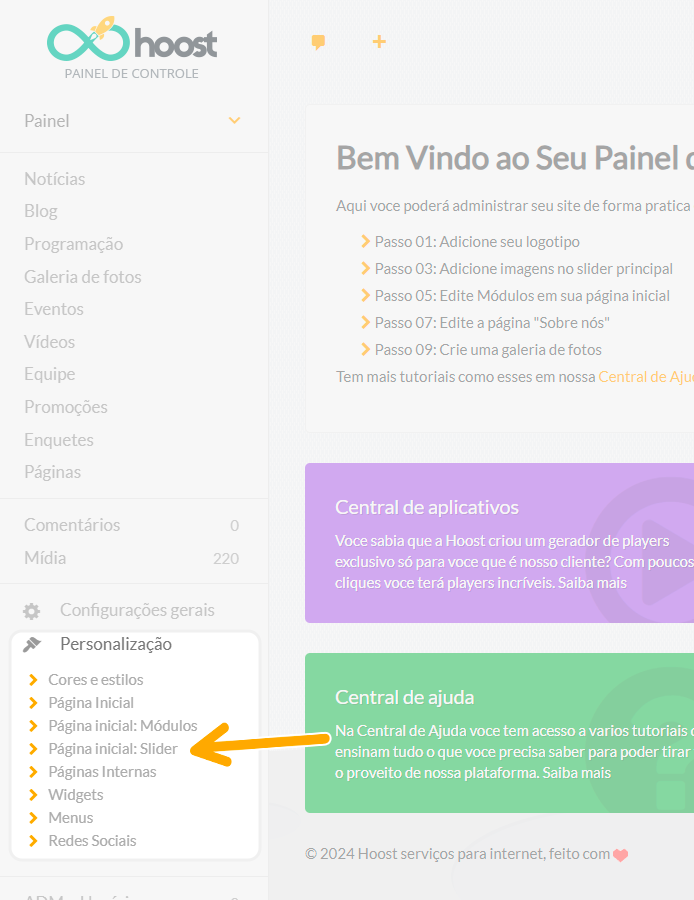
Estrutura do Slider
O slider é composto por vários slides (normalmente Slide 01 até Slide 05).
Cada slide pode ser configurado individualmente e ativado ou desativado conforme a necessidade.
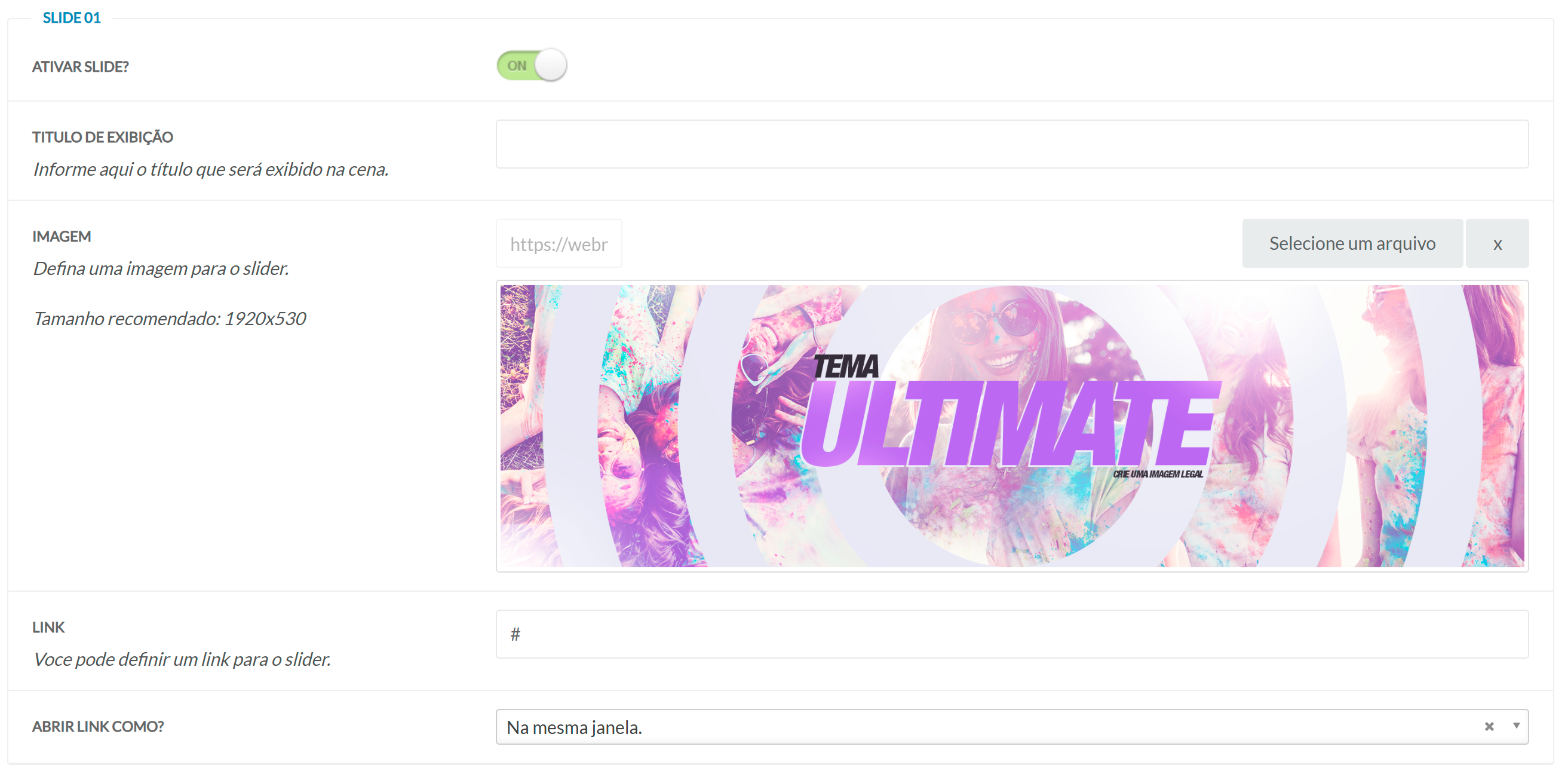
Ativar slide
Em cada bloco de slide existe a opção Ativar slide?.
Quando ativado, o slide passa a ser exibido no site.
Se desativado, ele fica oculto, mesmo que tenha imagem e texto configurados.
Título de exibição
Campo utilizado para definir o texto que será exibido sobre a imagem do slide.
Esse título funciona como uma chamada visual e deve ser curto e direto.
Exemplo:
Promoção da Semana
Ouça ao vivo agora
Baixe nosso aplicativo
Imagem do slide
Permite selecionar a imagem que será exibida no banner.
Recomendação de tamanho:
- Tema ULTIMATE: Utilize imagens no tamanho 1920 × 530 pixels
- Tema SoundPRO: Utilize imagens no tamanho 1170 × 530 pixels
- Tema Beat BOX: Utilize imagens no tamanho 1110× 500 pixels
- Tema Single: Utilize imagens no tamanho 1920 × 900 pixels
Para garantir melhor qualidade e adaptação em diferentes telas.
Link do slide
Nesse campo você pode definir um link para onde o usuário será direcionado ao clicar no slide.
Pode ser usado para:
- Página interna do site
- Postagem ou notícia
- Link externo
Caso não deseje redirecionar, o campo pode ficar em branco ou com #.
Abrir link como
Define como o link será aberto:
- Na mesma janela
- Em uma nova janela
Recomendado usar nova janela para links externos.
Quantidade de slides
Você pode utilizar apenas um slide ou vários, dependendo da necessidade.
Slides desativados não aparecem no site, então não há problema em manter slides extras configurados para uso futuro.
Salvar alterações
Após configurar todos os slides desejados, clique em Salvar no final da página para aplicar as alterações no site.
As mudanças são refletidas imediatamente na página inicial.
